
Стим — это одна из самых популярных платформ для цифровой дистрибуции компьютерных игр. Он предлагает огромный выбор игр различных жанров и позволяет пользователям создавать свои игровые сообщества. Однако некоторые игры могут не поддерживать новейшие технологии графики и требуют активации режима раст легаси для корректного отображения их графики.
Режим раст легаси является наследием ранних компьютерных игр, когда графика разрабатывалась с использованием простых 2D спрайтов. Эта технология позволяет запускать старые игры на современных компьютерах, обеспечивая стабильную и совместимую работу.
Чтобы включить режим раст легаси в стиме 2020, выполните следующие шаги:
- Откройте клиент Steam на вашем компьютере.
- Перейдите в библиотеку игр, найдите нужную игру и щелкните правой кнопкой мыши по ее названию.
- В контекстном меню выберите пункт Свойства.
- В открывшемся окне выберите вкладку General (Общие).
- Найдите и щелкните по кнопке Set Launch Options (Настройка запуска).
- В появившемся диалоговом окне введите команду -legacymode (без кавычек) и нажмите ОК.
- Закройте окно свойств и запустите игру.
Теперь режим раст легаси будет активирован для выбранной игры в клиенте Steam. Это позволит играть в старые игры, не испытывая проблем с графикой или совместимостью с современным оборудованием.
Если вы хотите вернуться к обычному режиму отображения графики игры, просто удалите команду -legacymode из настроек запуска.
- Включение раст легаси в стиме 2020: подробная инструкция
- Шаг 1: Откройте клиент Steam и авторизуйтесь
- Шаг 2: Перейдите в меню Настройки в верхнем левом углу
- Шаг 3: Выберите вкладку Интерфейс в настройках
- Шаг 4: В разделе Внешний вид найдите опцию Включить раст легаси
- Шаг 5: Активируйте опцию, поставив галочку напротив нее
- Шаг 6: Нажмите на кнопку Применить или ОК для сохранения изменений
- Шаг 7: Закройте настройки и перезапустите Steam
- Шаг 8: Убедитесь, что раст легаси успешно включен
- Включение раст легаси в стиме 2020: готово!
- Шаг 1: Откройте клиент Steam и зайдите в свою библиотеку игр
- Шаг 2: Найдите игру Rust и откройте ее свойства
- Шаг 3: Проверьте версию бета-версии игры
- Шаг 4: Примените изменения и запустите игру
Включение раст легаси в стиме 2020: подробная инструкция
Игра RUST Legacy (Раст Легаси) представляет собой предыдущую версию игры RUST, которая была выпущена в 2013 году. Несмотря на то, что RUST Legacy теперь считается устаревшей версией, некоторые игроки все еще предпочитают играть в нее, благодаря ее уникальной игровой механике и атмосфере.
Если вы хотите сыграть в RUST Legacy в стиме 2020 года, вам понадобится следовать этой подробной инструкции:
- Откройте Steam и войдите в свою учетную запись.
- Перейдите в библиотеку игр, найдите RUST и щелкните правой кнопкой мыши на нем.
- В выпадающем меню выберите Свойства.
- Перейдите на вкладку Бета-версии.
- В поле Выбрать бета-версию выберите legacy-.
- Нажмите Закрыть. Steam начнет скачивание и установку RUST Legacy.
- Когда установка завершится, запустите игру.
Поздравляю! Вы успешно включили RUST Legacy в Steam 2020 года. Теперь вы можете наслаждаться игрой с другими игроками, которые также предпочитают эту версию.
Шаг 1: Откройте клиент Steam и авторизуйтесь
Прежде чем начать процесс включения раст легаси в Steam, вам необходимо открыть клиент Steam на вашем компьютере. Если у вас еще нет клиента Steam, вы можете скачать его с официального сайта Steam.
После того, как вы открыли клиент Steam, вам нужно авторизоваться с помощью вашей учетной записи Steam. Если у вас нет учетной записи Steam, вы можете создать ее, следуя инструкциям на сайте Steam.
После успешной авторизации вы будете перенаправлены на главную страницу клиента Steam. Теперь вы готовы переходить к следующему шагу.
Шаг 2: Перейдите в меню Настройки в верхнем левом углу
После того, как вы успешно вошли в свою учетную запись Steam, приступим к настройке раст легаси. Находится меню Настройки в верхнем левом углу интерфейса Steam.
Для доступа к этому меню нажмите на логотип Steam, расположенный в левом верхнем углу Главного окна Steam. После этого в выпадающем меню выберите пункт Настройки. Теперь вы попадете в главное меню настроек приложения.
В этом меню вы можете настроить множество параметров, включая интерфейс, уведомления, друзей и многое другое. Для нашей цели нам потребуется найти и выбрать пункт Раст легаси в меню настроек.
По умолчанию этот пункт может быть скрыт отображаемыми разделами меню. Чтобы отобразить его, нажмите на значок Интерфейс в левой части меню настроек. Затем прокрутите страницу вниз и найдите раздел Раст легаси.
Выберите пункт Раст легаси и установите его в значение Включено, чтобы активировать раст легаси в своей учетной записи Steam. После этого нажмите Применить или ОК, чтобы сохранить изменения.
Теперь вы включили раст легаси и можете наслаждаться более старыми версиями игр в Steam!
Шаг 3: Выберите вкладку Интерфейс в настройках
После того, как вы открыли клиент Steam, вам нужно перейти к настройкам.
Чтобы сделать это, нажмите на верхнем меню на Steam и выберите Настройки.
В открывшемся окне настроек выберите вкладку Интерфейс.
Здесь вы найдете различные параметры, отвечающие за отображение и работу интерфейса Steam.
Прокрутите страницу вниз, чтобы найти раздел Включить режим легаси.
Убедитесь, что переключатель режима легаси включен.
Теперь, когда вы выбрали вкладку Интерфейс в настройках и включили режим легаси, вы можете продолжить настроить другие параметры интерфейса Steam по своему усмотрению.
Шаг 4: В разделе Внешний вид найдите опцию Включить раст легаси
Перейдите в меню Steam, нажав на кнопку Steam в левом верхнем углу.
Выберите пункт Настройки в выпадающем меню.
В открывшемся окне выберите вкладку Интерфейс.
Прокрутите страницу вниз до раздела Внешний вид.
Найдите опцию Включить раст легаси и поставьте галочку напротив нее.
После этого нажмите кнопку Применить внизу окна.
Теперь раст легаси будет включен в Steam 2020, и вы сможете наслаждаться играми и содержимым с его использованием.
Шаг 5: Активируйте опцию, поставив галочку напротив нее
После того как вы перейдете в раздел Библиотека в Steam и найдете игру, для которой нужно включить режим раст легаси, выполните следующие действия:
- Щелкните правой кнопкой мыши по игре и выберите пункт Свойства.
- В открывшемся окне перейдите на вкладку Обновления.
- Проскролльте вниз и найдите раздел Бета-версии.
- Там вы увидите список доступных версий игры. Выберите нужный вам вариант, который обозначен как Раст легаси.
- Поставьте галочку напротив этой версии и закройте окно Свойства.
Теперь Steam начнет загрузку и обновление игры в режиме Раст легаси. Пожалуйста, будьте терпеливы, это может занять некоторое время в зависимости от размеров файлов и скорости вашего интернет-соединения.
После завершения процесса загрузки вам будет доступна игра в режиме Раст легаси и вы сможете насладиться игрой в старой версии.
Шаг 6: Нажмите на кнопку Применить или ОК для сохранения изменений
После того, как вы внесли все необходимые изменения в настройки Steam, вам нужно сохранить их. Для этого нажмите на кнопку Применить или ОК, которая обычно находится внизу окна настроек. Применить обычно используется, когда есть другие вкладки или разделы настроек, в которых вы можете внести изменения. Например, вы можете настроить звук или управление игрового контроллера. Если вы завершили все изменения и хотите просто сохранить их, нажмите ОК.
После того, как вы нажали на кнопку Применить или ОК, настройки Steam сохранятся, и вы сможете использовать раст легаси в игре. Не забудьте перезапустить Steam для того, чтобы изменения вступили в силу.
Шаг 7: Закройте настройки и перезапустите Steam
Когда вы закончите внесение изменений в настройки Steam, закройте окно настроек, чтобы сохранить изменения. При закрытии настроек Steam может предложить вам перезапустить приложение. Рекомендуется перезапустить Steam, чтобы изменения вступили в силу.
Для того, чтобы закрыть настройки Steam, нажмите на кнопку Закрыть в правом верхнем углу окна или нажмите на клавишу Esc на клавиатуре.
После закрытия настроек Steam снова запустите приложение. Это позволит вам убедиться, что ваши изменения были сохранены и применены.
Шаг 8: Убедитесь, что раст легаси успешно включен
После выполнения всех предыдущих шагов, вам следует убедиться, что раст легаси успешно включен в вашем клиенте Steam. Для этого выполните следующие действия:
- Запустите Steam и войдите в свою учетную запись.
- Перейдите в библиотеку игр, найдите игру, в которой вы хотите использовать раст легаси, и щелкните на нее правой кнопкой мыши.
- В появившемся контекстном меню выберите Свойства.
- В открывшемся окне свойств выберите вкладку Версии бета.
- Из выпадающего списка выберите Раст легаси.
- Нажмите кнопку Закрыть, чтобы сохранить изменения.
После выполнения этих шагов, раст легаси должен быть успешно включен в вашем клиенте Steam. Теперь вы можете запустить выбранную игру и наслаждаться ее классическими графическими настройками!
Включение раст легаси в стиме 2020: готово!
Если вы хотите насладиться классическим опытом игры в раст, причем в его легаси-версии, вам потребуется немного дополнительных действий. Чтобы включить раст легаси в стиме 2020, следуйте инструкциям ниже:
Шаг 1: Откройте клиент Steam и зайдите в свою библиотеку игр
Чтобы начать, откройте клиент Steam на своем компьютере и перейдите во вкладку Библиотека.
Шаг 2: Найдите игру Rust и откройте ее свойства
В своей библиотеке игр найдите игру Rust и щелкните правой кнопкой мыши по ней. В открывшемся контекстном меню выберите пункт Свойства.
Шаг 3: Проверьте версию бета-версии игры
В окне свойств игры Rust перейдите на вкладку Бета. Здесь вы увидите список доступных версий игры. Убедитесь, что выбрана опция legacy или легаси.
Примечание: Если в списке доступных версий игры отсутствует вариант legacy или легаси, то вероятнее всего, разработчики игры уже не поддерживают эту версию.
Шаг 4: Примените изменения и запустите игру
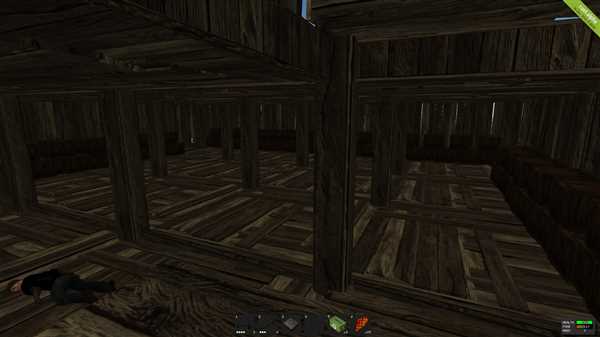
После выбора версии legacy или легаси нажмите кнопку Закрыть, чтобы применить изменения. Затем запустите игру Rust и наслаждайтесь ее легаси-версией через Steam в 2020 году!
Теперь вы знаете, как включить раст легаси в стиме 2020. Наслаждайтесь старой, но так любимой версией игры и окунитесь в незабываемую атмосферу Rust!