
Многие владельцы автомобилей, особенно тех, у кого установлены Android магнитолы, задаются вопросом о возможности использовать мобильный интернет с телефона на магнитоле. Ведь это позволит им оставаться всегда на связи, не зависеть от наличия Wi-Fi-сети и пользоваться всеми преимуществами современных приложений. Если у вас есть телефон Samsung A51 на Android и вы хотите настроить подключение, то данная пошаговая инструкция поможет вам выполнить эту задачу с легкостью.
Шаг 1: Включите мобильные данные на своем телефоне Samsung A51. Для этого откройте Настройки и найдите раздел Сеть и интернет. В нем вы найдете пункт Мобильные сети, где можно включить или выключить передачу данных.
Шаг 2: Подключите телефон к магнитоле с помощью USB-кабеля или через Bluetooth. Необходимо установить соединение между устройствами, чтобы передавать интернет с телефона на магнитолу.
Шаг 3: На Android магнитоле откройте настройки Bluetooth или USB-соединения и найдите ваш телефон Samsung A51 в списке доступных устройств. Подключитесь к нему.
Шаг 4: После успешного подключения выберите на магнитоле нужный способ передачи интернет-соединения с телефона. Как правило, это делается через меню Настройки или Соединение.
Шаг 5: Проверьте подключение на магнитоле – попробуйте открыть веб-страницу или проверить доступность приложений, требующих интернет-соединения. Если все настроено правильно, то вы успешно подключили интернет с телефона Samsung A51 на Android магнитолу.
- Шаг 1: Проверьте наличие WI-FI на вашей магнитоле
- Шаг 2: Включите WI-FI на телефоне Samsung A51
- Шаг 3: Подключите телефон к магнитоле по WI-FI
- Шаг 4: Откройте настройки WI-FI на телефоне
- Шаг 5: Найдите доступные сети WI-FI и выберите свою магнитолу
- Шаг 7: Подтвердите подключение к магнитоле
- Шаг 8: Проверьте подключение к интернету
- Шаг 9: Запустите браузер на магнитоле и проверьте доступ к интернету
- Проверка доступа к интернету
- Шаг 10: Настройте сетевые настройки магнитолы, если необходимо
- Шаг 1:
- Шаг 2:
- Шаг 3:
- Шаг 4:
- Шаг 5:
Шаг 1: Проверьте наличие WI-FI на вашей магнитоле
Перед тем как подключить интернет с телефона Samsung A51 на Android магнитолу, необходимо убедиться, что ваша магнитола поддерживает WI-FI функцию. Проверьте настройки устройства или прочитайте руководство, чтобы уточнить, есть ли у вас возможность подключиться к интернету через WI-FI.
Шаг 2: Включите WI-FI на телефоне Samsung A51
Прежде чем подключать интернет с телефона Samsung A51 к магнитоле, убедитесь, что WI-FI на вашем телефоне активирован.
Чтобы включить WI-FI, выполните следующие действия:
- На главном экране вашего телефона откройте Настройки.
- Прокрутите страницу вниз и выберите Подключения.
- Нажмите на WI-FI.
- Переключатель WI-FI должен находиться в положении Включено. Если он выключен, переместите его в правое положение.
Теперь WI-FI на вашем телефоне Samsung A51 активирован и готов к подключению к магнитоле.
Шаг 3: Подключите телефон к магнитоле по WI-FI
После того, как включили режим персональная точка доступа на телефоне, необходимо подключить магнитолу к этой точке доступа по WI-FI. Для этого выполните следующие действия:
- На магнитоле найдите меню настроек WI-FI и откройте его.
- В списке доступных сетей найдите и выберите свою сеть телефона, которую настроили на предыдущем шаге.
- Если сеть защищена паролем, введите его и нажмите Подключиться.
- Дождитесь, пока магнитола подключится к сети. Обычно это занимает несколько секунд.
После успешного подключения, на магнитоле должно появиться уведомление о сетевом подключении. Теперь телефон и магнитола связаны по WI-FI, и вы можете использовать интернет на магнитоле через телефон.
Шаг 4: Откройте настройки WI-FI на телефоне
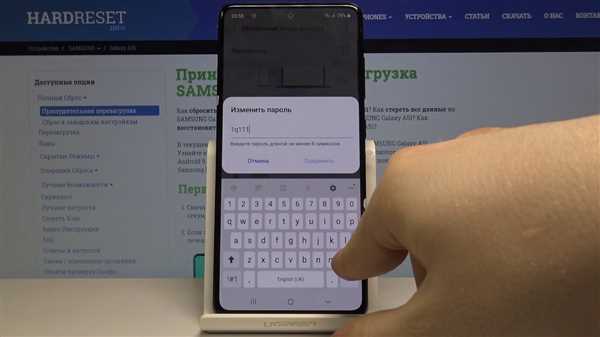
Для подключения интернета с вашего Samsung A51 на Android магнитолу, откройте настройки WI-FI на вашем телефоне.
1. Выберите значок Настройки на главном экране вашего телефона.
2. Прокрутите вниз и нажмите на Сеть и интернет.
3. Затем выберите WI-FI.
4. Убедитесь, что переключатель WI-FI включен.
5. Теперь ваш телефон будет искать доступные WI-FI сети в вашей окрестности.
6. Выберите название WI-FI сети, к которой вы хотите подключиться.
7. Введите пароль, если сеть защищена паролем.
8. После успешного подключения к WI-FI сети, на вашем телефоне появится значок WI-FI в верхней панели.
Теперь ваш Samsung A51 готов к передаче интернета на Android магнитолу.
Шаг 5: Найдите доступные сети WI-FI и выберите свою магнитолу
Теперь перейдите к настройкам Wi-Fi на своем смартфоне Samsung A51:
- Откройте меню Настройки на телефоне, нажав на иконку шестеренки или перейдя через панель уведомлений.
- Найдите раздел Сети и подключения и выберите Wi-Fi.
- Включите функцию Wi-Fi, если она еще не была включена, нажав на переключатель.
- Подождите, пока ваш телефон найдет доступные сети Wi-Fi. Они будут отображены в списке под названием Доступные сети.
- Выберите сеть, соответствующую вашей магнитоле. Название сети может отличаться в зависимости от конкретной модели магнитолы.
- Если сеть защищена паролем, введите пароль Wi-Fi и нажмите Подключиться.
- Подождите, пока ваш телефон подключится к выбранной сети. Появится уведомление о подключенной сети Wi-Fi.
Теперь ваш телефон Samsung A51 подключен к магнитоле по Wi-Fi. Вы можете использовать интернет-соединение с телефона на магнитоле для доступа к веб-сайтам, приложениям и другим онлайн-ресурсам.
Шаг 6: Введите пароль, если он требуется
Если у вашей Android магнитолы есть пароль для подключения к Wi-Fi сети, вам нужно будет ввести его, чтобы установить соединение с телефоном Samsung A51. Введите пароль, используя встроенную клавиатуру на магнитоле. Обратите внимание, что пароль чувствителен к регистру, поэтому убедитесь, что вы правильно вводите каждую букву или символ.
После ввода пароля нажмите кнопку Подключить или ОК, чтобы продолжить процесс подключения к интернету с телефона Samsung A51.
Шаг 7: Подтвердите подключение к магнитоле
После установки всех необходимых настроек на вашем телефоне Samsung A51 и магнитоле, вам нужно будет подтвердить подключение.
- На магнитоле найдите и откройте меню настроек Bluetooth.
- В списке доступных устройств найдите свой телефон Samsung A51 и выберите его.
- Теперь на вашем телефоне появится запрос на подключение к магнитоле. Нажмите Соединить или Разрешить, чтобы подтвердить подключение.
- Магнитола подтвердит установку соединения с телефоном и вы увидите это на экране магнитолы.
- После подтверждения подключения вы сможете использовать интернет с телефона Samsung A51 на Android магнитоле.
Теперь вы можете наслаждаться интернетом на магнитоле, использовать мобильные приложения и потоковую музыку, используя интернет-соединение вашего телефона. Убедитесь, что ваш телефон всегда подключен к интернету, чтобы оставаться на связи с магнитолой и наслаждаться всеми ее функциями.
Шаг 8: Проверьте подключение к интернету
После того, как вы настроили точку доступа на своем телефоне Samsung A51 и подключились к ней с помощью Android магнитолы, проверьте подключение к интернету, чтобы убедиться, что все работает корректно. Вот что нужно сделать:
- На Android магнитоле откройте веб-браузер.
- В адресной строке введите любой веб-адрес, например, google.com, и нажмите Enter.
- Если страница загрузилась и вы видите содержимое сайта, значит, ваше подключение к интернету успешно.
- Если страница не загрузилась или вы видите сообщение об ошибке, проверьте настройки точки доступа на телефоне и повторите попытку.
Если подключение к интернету все еще не работает, возможно, вам придется обратиться к своему интернет-провайдеру или производителю Android магнитолы для получения дополнительной поддержки и рекомендаций.
Шаг 9: Запустите браузер на магнитоле и проверьте доступ к интернету
После успешной настройки подключения интернета с телефона Samsung A51 на Android-магнитолу, вы можете запустить встроенный браузер на магнитоле и проверить доступ к интернету. Это позволит вам осуществлять поиск информации, просматривать веб-страницы и взаимодействовать с онлайн-содержимым прямо на магнитоле.
Чтобы запустить браузер на магнитоле, найдите его значок на экране главного меню или в списке установленных приложений. Обычно он обозначается символом, напоминающим монитор или миру, либо названием Браузер.
Когда вы открываете браузер на магнитоле впервые, возможно, потребуется принять условия использования или выбрать поисковый движок. Перейдите по указаниям на экране, чтобы завершить инициализацию браузера.
Проверка доступа к интернету
Теперь, когда браузер на магнитоле запущен, введите адрес любого веб-сайта в адресной строке (URL) и нажмите клавишу Enter или кнопку Перейти. Это может быть адрес популярного поисковика, сайта новостей или любой другой веб-страницы, чтобы убедиться, что есть доступ к интернету.
Если веб-сайт открывается и отображается корректно, это означает, что подключение к интернету на магнитоле работает исправно. Вы можете свободно использовать браузер для поиска информации, просмотра веб-страниц и других онлайн-действий.
Если веб-сайт не открывается или отображается некорректно, убедитесь, что на телефоне Samsung A51 подключение к интернету работает нормально. Проверьте настройки подключения и убедитесь, что вы подключены к сети с полным доступом к интернету. Попробуйте перезагрузить телефон и магнитолу, а затем повторите попытку.
Если проблема с доступом к интернету на магнитоле сохраняется, обратитесь к документации или поддержке производителя магнитолы для получения дополнительной помощи или решения проблемы.
Шаг 10: Настройте сетевые настройки магнитолы, если необходимо
После того, как вы подключились к интернету с помощью телефона Samsung A51, вам может потребоваться настроить сетевые настройки на магнитоле Android.
Для настройки сети на магнитоле выполните следующие действия:
Шаг 1:
Откройте меню Настройки на магнитоле, которое обычно находится на главном экране или сворачивается в верхней части экрана.
Шаг 2:
Найдите раздел Сеть или Беспроводная сеть в меню настроек.
Шаг 3:
После этого выберите опцию Wi-Fi.
Шаг 4:
В списке доступных сетей Wi-Fi найдите свою сеть, которую вы создали на своем телефоне Samsung A51.
Шаг 5:
Выберите свою сеть Wi-Fi и введите пароль, если требуется.
После этого ваша магнитола Android будет подключена к интернету через ваш телефон Samsung A51. Если у вас возникли сложности при настройке сетевых настроек на магнитоле, обратитесь к руководству пользователя или свяжитесь с производителем магнитолы для получения дополнительной помощи.


