
ADP Player — это мощное программное обеспечение, которое позволяет просматривать записи с видеорегистраторов и совершать различные операции с видео материалами. Он предоставляет пользователям удобные инструменты для просмотра, поиска и анализа видеоизображений, а также поддерживает разнообразные форматы видео.
Чтобы начать использовать ADP Player, вам необходимо сначала установить его на свой компьютер. Для этого загрузите программу с официального сайта разработчика и следуйте инструкциям установщика. После установки запустите ADP Player и начните работу с ним.
Одной из основных функций ADP Player является просмотр видео записей с видеорегистраторов. Чтобы открыть видео, нажмите на кнопку Открыть или используйте горячие клавиши Ctrl + O. Затем выберите необходимое видео в файловом менеджере и нажмите кнопку Открыть. Видео откроется в медиаплеере ADP Player и вы сможете просмотреть его в окне программы.
ADP Player также предоставляет возможность выполнения различных операций над видео файлами. Например, вы можете отметить интересующую вас область на видео, произвести поиск по времени и дате, а также сохранить выбранный фрагмент видео на компьютере. Эти функции позволяют удобно и эффективно работать с видео материалами, делая их просмотр и анализ более удобными.
- Возможности просмотрщика видеорегистраторов ADP Player
- Установка просмотрщика видеорегистраторов ADP Player
- Шаг 1: Загрузка ADP Player
- Шаг 2: Установка ADP Player
- Шаг 3: Запуск ADP Player
- Воспроизведение видеозаписей с помощью просмотрщика видеорегистраторов ADP Player
- Установка ADP Player
- Открытие видеозаписей в ADP Player
- Анализ и архивирование видеоматериалов
- Поиск и фильтрация видеозаписей в просмотрщике видеорегистраторов ADP Player
- Запись видео на просмотрщик видеорегистраторов ADP Player
- Шаг 1: Подключите камеру
- Шаг 2: Запустите ADP Player
- Шаг 3: Настройте параметры записи
- Шаг 4: Начните запись
- Шаг 5: Просмотрите запись
- Экспорт видеозаписей из просмотрщика видеорегистраторов ADP Player
- Шаг 1. Выбор видеозаписей для экспорта
- Шаг 2. Настройка параметров экспорта
- Шаг 3. Начало процесса экспорта
- Настройки просмотрщика видеорегистраторов ADP Player
- Подключение к удаленному видеорегистратору с помощью просмотрщика видеорегистраторов ADP Player
- Подключение к видеорегистратору по локальной сети с помощью просмотрщика видеорегистраторов ADP Player
- Шаг 1: Установка просмотрщика видеорегистраторов ADP Player
- Шаг 2: Получение IP-адреса видеорегистратора
- Шаг 3: Настройка подключения в программе ADP Player
- Открытие видеозаписей из облачного хранилища в просмотрщике видеорегистраторов ADP Player
- Поддержка различных форматов видео в просмотрщике видеорегистраторов ADP Player
- Использование дополнительных функций просмотрщика видеорегистраторов ADP Player
- 1. Быстрый переход к нужному моменту записи.
- 2. Запись одновременно с просмотром.
- 3. Возможность установки меток.
- 4. Экспорт видеоматериалов.
- 5. Просмотр нескольких камер одновременно.
Возможности просмотрщика видеорегистраторов ADP Player
Просмотрщик видеорегистраторов ADP Player предоставляет ряд полезных функций и возможностей, которые помогают облегчить работу с видеозаписями. Ниже приведены основные возможности просмотрщика:
- Просмотр видеозаписей в высоком качестве
- Возможность увеличения, уменьшение и перемещение изображения
- Проигрывание видео с различными скоростями
- Автоматическое воспроизведение следующего видео
- Настройка яркости, контрастности и насыщенности изображения
- Добавление временных меток и заметок к видеозаписям
- Экспорт видео в различные форматы
- Поиск необходимых видеозаписей по дате и времени
- Просмотр видеозаписей с нескольких камер одновременно
Это лишь некоторые из возможностей, которые предоставляет просмотрщик видеорегистраторов ADP Player. Он обеспечивает удобство работы с видеозаписями и помогает обеспечить безопасность и контроль за происходящими событиями.
Установка просмотрщика видеорегистраторов ADP Player
Шаг 1: Загрузка ADP Player
Перейдите на официальный сайт ADP и найдите раздел загрузки программного обеспечения. Найдите ссылку для загрузки ADP Player и нажмите на нее. Загрузка программы начнется автоматически.
Шаг 2: Установка ADP Player
После завершения загрузки найдите загруженный файл программы. Дважды кликните по файлу, чтобы запустить процесс установки. Следуйте указаниям мастера установки, выбирая необходимые параметры и директорию для установки.
Шаг 3: Запуск ADP Player
После завершения установки на вашем рабочем столе появится ярлык ADP Player. Чтобы запустить программу, просто кликните по ярлыку. ADP Player откроется в новом окне.
Теперь вы готовы начать использовать ADP Player для просмотра видеозаписей, сохраненных на вашем видеорегистраторе. Программа предоставляет простой и удобный интерфейс, который позволяет легко найти и воспроизвести нужные записи.
Воспроизведение видеозаписей с помощью просмотрщика видеорегистраторов ADP Player
Установка ADP Player
Для начала работы с ADP Player необходимо скачать и установить программу на компьютер. Вы можете найти последнюю версию ADP Player на официальном веб-сайте разработчика. После скачивания файла установки, запустите его и следуйте инструкциям на экране. Установочный процесс довольно простой и не требует особых навыков.
Открытие видеозаписей в ADP Player
После успешной установки ADP Player, вы можете начать открывать видеозаписи, созданные с помощью видеорегистраторов ADP. Для этого запустите ADP Player и выберите пункт Открыть файл в главном меню. Затем укажите путь к файлу видеозаписи, который вы хотите открыть. ADP Player поддерживает различные форматы видеофайлов, включая AVI и MP4.
После открытия видеозаписи в ADP Player вы сможете просматривать ее в окне программы. ADP Player предоставляет несколько полезных инструментов для управления воспроизведением видео. Вы можете перематывать видео вперед или назад, паузить и возобновлять воспроизведение, а также изменять скорость воспроизведения по желанию.
Анализ и архивирование видеоматериалов
Помимо простого воспроизведения видеозаписей, ADP Player также предоставляет возможность анализировать видеоматериалы. Вы можете увеличивать изображение для более детального изучения, а также сохранять отдельные кадры видео в формате изображения. Это может быть полезно, например, для сохранения фотографий подозреваемых или для дальнейшего их анализа.
Кроме того, ADP Player позволяет архивировать видеоматериалы, что особенно полезно при работе с большим количеством видеозаписей. Вы можете создавать архивы видеофайлов и сохранять их для последующего использования. Это позволяет упорядочить видеоматериалы и облегчить их поиск и доступность.
В целом, ADP Player — это удобный и функциональный просмотрщик видеозаписей с видеорегистраторов ADP. Он обладает всеми необходимыми функциями для удобного просмотра, анализа и архивирования видеоматериалов. Если вы работаете с видеорегистраторами ADP, рекомендуется использовать ADP Player для максимальной эффективности и удобства.
Поиск и фильтрация видеозаписей в просмотрщике видеорегистраторов ADP Player
Для начала, откройте ADP Player и выберите нужный видеорегистратор. Затем перейдите в режим просмотра видеозаписей.
Для поиска конкретной видеозаписи можно использовать следующие параметры:
| Параметр | Описание |
|---|---|
| Дата и время | Введите дату и время, когда была сделана запись, чтобы найти видеозапись за определенный период. |
| Камера | Выберите конкретную камеру, чтобы найти видеозапись только с этой камеры. |
| Тип события | Выберите тип события, чтобы найти видеозапись, связанную с определенным событием (например, движение или звук). |
| Длительность | Введите длительность видеозаписи, чтобы найти видеозаписи определенной продолжительности. |
Вы также можете комбинировать различные параметры для уточнения поиска. Например, вы можете найти все видеозаписи с определенной камеры за определенный период времени.
Результаты поиска будут отображены в списке видеозаписей. Вы можете выбирать нужные видеозаписи для просмотра или сохранения.
Функция фильтрации позволяет отобразить только определенные видеозаписи согласно заданным критериям. Для этого нажмите на кнопку Фильтр и выберите нужные параметры поиска. Например, вы можете фильтровать видеозаписи по типу события или по длительности.
Функции поиска и фильтрации в просмотрщике видеорегистраторов ADP Player помогают быстро находить нужные видеозаписи и существенно упрощают работу с записями.
Запись видео на просмотрщик видеорегистраторов ADP Player
Шаг 1: Подключите камеру
Прежде чем приступать к записи, убедитесь, что камера или камеры уже подключены к вашему компьютеру или видеорегистратору. Убедитесь, что устройство правильно работает и распознается системой.
Шаг 2: Запустите ADP Player
Откройте программу ADP Player на вашем компьютере. У вас будет возможность создать новую папку для сохранения ваших записей или использовать существующую.
Шаг 3: Настройте параметры записи
Перед началом записи вам нужно настроить параметры записи. Щелкните на значке Настройки или найдите соответствующий пункт меню. Здесь вы сможете выбрать источник видео, настроить качество и разрешение записи, а также выбрать место сохранения видео.
Шаг 4: Начните запись
После того, как вы настроили параметры записи, вы можете начать процесс. Щелкните на кнопке Запись или найдите соответствующую опцию в меню. В этот момент видео будет активно записываться, и на экране отобразится текущий статус записи.
Вы также можете остановить запись в любой момент, нажав кнопку Стоп или выбрав соответствующую опцию в меню ADP Player.
Шаг 5: Просмотрите запись
После окончания записи вы можете просмотреть сохраненное видео с помощью ADP Player. Воспользуйтесь функциями прокрутки и масштабирования, чтобы изучить запись подробнее.
Кроме того, ADP Player позволяет выделить определенные фрагменты видео, делать снимки экрана и выполнять другие действия с записью.
Теперь вы знаете, как записывать видео на просмотрщик видеорегистраторов ADP Player. Пользуйтесь этим функционалом для создания собственных записей и хранения важных видеоматериалов.
Экспорт видеозаписей из просмотрщика видеорегистраторов ADP Player
Шаг 1. Выбор видеозаписей для экспорта
Для начала, откройте ADP Player и найдите нужную видеозапись в списке доступных файлов. Вы можете просмотреть содержимое видеозаписей, чтобы убедиться, что выбрали нужную. Затем отметьте галочкой файлы, которые вы хотите экспортировать. Если вам нужно экспортировать все видеозаписи, просто отметьте соответствующую опцию Выбрать всё.
Шаг 2. Настройка параметров экспорта
После выбора видеозаписей, настройте параметры экспорта. Вы можете выбрать папку, в которую будут сохранены экспортированные файлы. Также у вас есть возможность выбрать формат файлов (например, AVI, MP4 или MKV), а также задать разрешение и другие параметры экспорта. Не забудьте указать часовой пояс для правильного отображения времени записей.
Примечание: Некоторые функции экспорта могут быть недоступны в бесплатной версии ADP Player. В зависимости от используемой версии, доступные опции могут отличаться.
Шаг 3. Начало процесса экспорта
После настройки параметров экспорта, нажмите на кнопку Экспорт или аналогичную. ADP Player начнет процесс экспорта выбранных видеозаписей. При этом вы можете оставить программу открытой и наблюдать за процессом или свернуть ее и продолжить другую работу.
Как только экспорт будет завершен, вы получите уведомление. Перейдите в выбранную ранее папку, чтобы найти экспортированные видеозаписи. Они будут доступны для воспроизведения с помощью любого видеоплеера, поддерживающего выбранный формат файлов.
Теперь вы знаете, как экспортировать видеозаписи из просмотрщика видеорегистраторов ADP Player. Этот процесс прост и удобен, позволяя сохранять важные видеоданные и делиться ими с другими пользователями.
Настройки просмотрщика видеорегистраторов ADP Player
1. Язык интерфейса. ADP Player поддерживает несколько языков, включая русский, английский, французский, немецкий и т. д. Чтобы выбрать язык интерфейса, нужно перейти в меню Настройки и выбрать соответствующий пункт из списка доступных языков.
2. Размеры и расположение окна. ADP Player позволяет пользователю настроить размеры и расположение окна программы. В меню Настройки можно выбрать пункт Размеры и расположение окна, где можно изменить ширину, высоту и позицию окна на экране.
3. Качество видео. ADP Player имеет возможность настройки качества видео. Пользователь может выбрать разрешение и битрейт видео в меню Настройки пунктом Качество и битрейт видео. Также можно настроить параметры сжатия видео, включая яркость, контрастность и насыщенность.
4. Архивация видео. ADP Player предлагает возможность архивировать видео записи. Это полезная функция для сохранения важных снимков на внешний носитель или на облачное хранилище. В меню Настройки есть пункт Архивация видео, где можно выбрать место сохранения архива и задать параметры архивации.
5. Запуск при старте операционной системы. Если вы хотите, чтобы ADP Player автоматически запускался при старте вашей операционной системы, в меню Настройки есть пункт Запуск при старте ОС. Просто установите галочку напротив этого пункта, чтобы активировать автозапуск.
Это лишь небольшой перечень настроек просмотрщика видеорегистраторов ADP Player. Каждый пользователь может самостоятельно настроить программу в соответствии с своими потребностями и предпочтениями.
Подключение к удаленному видеорегистратору с помощью просмотрщика видеорегистраторов ADP Player
Для просмотра видеозаписей на удаленном видеорегистраторе с использованием просмотрщика ADP Player необходимо выполнить следующие шаги:
- Установите просмотрщик ADP Player на компьютер.
- Откройте просмотрщик ADP Player.
- Нажмите на кнопку Добавить устройство в главном меню программы.
- Введите IP-адрес удаленного видеорегистратора в поле Адрес и укажите порт.
- Выберите протокол соединения (обычно TCP или UDP).
- Введите логин и пароль для доступа к видеорегистратору.
- Нажмите на кнопку Подключиться для установления соединения с удаленным видеорегистратором.
После успешного подключения просмотрщик ADP Player отобразит все доступные каналы видеозаписей с удаленного видеорегистратора. Вы можете выбрать канал, чтобы просмотреть записи или использовать функции поиска по времени и событиям.
У просмотрщика ADP Player есть различные функции, такие как сохранение видеозаписей, создание скриншотов и настройки параметров просмотра.
Подключение к удаленному видеорегистратору с помощью просмотрщика ADP Player позволяет вам легко переключаться между разными видеоканалами и просматривать записи с любого места с доступом к интернету.
Подключение к видеорегистратору по локальной сети с помощью просмотрщика видеорегистраторов ADP Player
Для того чтобы просмотреть видеозаписи с видеорегистратора ADP Player, необходимо подключиться к нему по локальной сети. Для этого вам понадобится знать IP-адрес видеорегистратора и иметь установленное программное обеспечение ADP Player на компьютере.
Шаг 1: Установка просмотрщика видеорегистраторов ADP Player
Перед тем как начать просматривать видеозаписи, необходимо установить просмотрщик видеорегистраторов ADP Player на компьютер. Вы можете скачать его с официального сайта разработчика и установить на свой компьютер. После установки запустите программу, чтобы приступить к настройке подключения.
Шаг 2: Получение IP-адреса видеорегистратора
Для подключения к видеорегистратору по локальной сети, необходимо узнать его IP-адрес. Обычно он указывается в инструкции к видеорегистратору или может быть найден в настройках самого устройства. Запомните IP-адрес видеорегистратора или запишите его, чтобы использовать при настройке подключения в программе ADP Player.
Шаг 3: Настройка подключения в программе ADP Player
- Откройте просмотрщик видеорегистраторов ADP Player на компьютере.
- В главном меню программы выберите опцию Настройки.
- В открывшемся окне выберите раздел Подключение.
- Заполните поля в разделе Подключение следующими данными:
- IP-адрес: введите IP-адрес видеорегистратора, который вы получили на предыдущем шаге.
- Порт: оставьте значение порта по умолчанию (обычно 37777).
- Логин: введите логин для доступа к видеорегистратору.
- Пароль: введите пароль для доступа к видеорегистратору.
- Нажмите кнопку Применить для сохранения настроек.
После настройки подключения в программе ADP Player вы сможете просматривать видеозаписи с видеорегистратора, выбрав нужные камеры и период записей.
Открытие видеозаписей из облачного хранилища в просмотрщике видеорегистраторов ADP Player
Чтобы открыть видеозаписи из облачного хранилища в ADP Player, вам понадобятся следующие шаги:
- Откройте ADP Player на вашем устройстве.
- В левой панели интерфейса просмотрщика перейдите к разделу Облачное хранилище.
- Введите свои учетные данные для входа в облачное хранилище (логин и пароль).
- После успешной авторизации в облачном хранилище, вам будет предоставлен доступ к вашим видеозаписям.
- Выберите нужную видеозапись из списка доступных файлов.
- Нажмите на выбранную видеозапись, чтобы начать ее воспроизведение в ADP Player.
ADP Player поддерживает функцию просмотра видеозаписей в реальном времени, а также возможность просмотра архивных записей. Вы можете увеличивать или уменьшать скорость воспроизведения, перематывать или паузировать видеозапись в процессе просмотра.
Открытие видеозаписей из облачного хранилища в ADP Player является удобным и простым способом получить доступ к своим видеозаписям где бы вы ни находились в мире. Эта функция обеспечивает большую гибкость и удобство использования при просмотре ваших видеозаписей с помощью просмотрщика видеорегистраторов ADP Player.
Поддержка различных форматов видео в просмотрщике видеорегистраторов ADP Player
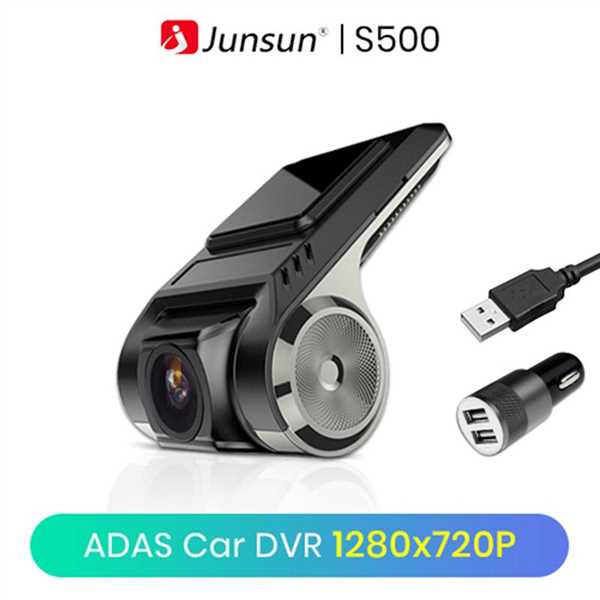
Просмотрщик видеорегистраторов ADP Player обеспечивает поддержку различных форматов видео, что делает его универсальным инструментом для просмотра записей с видеорегистраторов. С его помощью вы сможете воспроизводить видеофайлы, созданные в различных форматах, включая:
- AVI
- MP4
- MKV
- MOV
- WMV
- FLV
- и другие
Благодаря широкой поддержке различных форматов, ADP Player позволяет просматривать записи с видеорегистраторов, независимо от того, в каком формате они были созданы. Вы сможете легко воспроизводить видеофайлы с датчиками движения, аудиозаписями и другими важными данными.
Кроме того, ADP Player обладает дополнительными функциями, которые позволяют вам контролировать воспроизведение видео. Вы сможете перемещаться по записи вперед и назад, ускорять или замедлять скорость воспроизведения, а также выбирать между различными режимами отображения видео.
ADP Player предоставляет возможность легкого и удобного просмотра записей с видеорегистраторов без необходимости установки сторонних программ или кодеков. Его интуитивно понятный интерфейс и функциональность делают его идеальным выбором для просмотра и анализа видеозаписей с различных видеорегистраторов.
Использование дополнительных функций просмотрщика видеорегистраторов ADP Player
1. Быстрый переход к нужному моменту записи.
ADP Player позволяет быстро перемещаться по временной шкале видеозаписи. Вы можете точно указать нужную дату и время, чтобы легко найти интересующий вас момент.
2. Запись одновременно с просмотром.
С помощью ADP Player вы можете одновременно просматривать видеозапись и делать собственные записи из нее. Вам не придется переключаться между программами или дисплеями, чтобы сделать снимок нужного кадра.
3. Возможность установки меток.
ADP Player позволяет устанавливать метки на интересующие вас моменты видеозаписи. Вы можете пометить важные события или кадры, чтобы потом быстро вернуться к ним.
4. Экспорт видеоматериалов.
С помощью ADP Player можно экспортировать видеозаписи в разные форматы, например, AVI или MPEG. Это позволяет сохранить видео на других устройствах или передать его коллегам для дальнейшего анализа.
5. Просмотр нескольких камер одновременно.
ADP Player позволяет одновременно просматривать видео с нескольких камер. Это особенно полезно, если у вас установлено несколько видеорегистраторов, и вы хотите контролировать ситуацию с разных ракурсов.
ADP Player предоставляет множество дополнительных функций, которые делают просмотр и анализ видеозаписей более удобными и эффективными. Если вы работаете с видеорегистраторами ADP, рекомендуется использовать эту программу для работы с видеоматериалами.


