
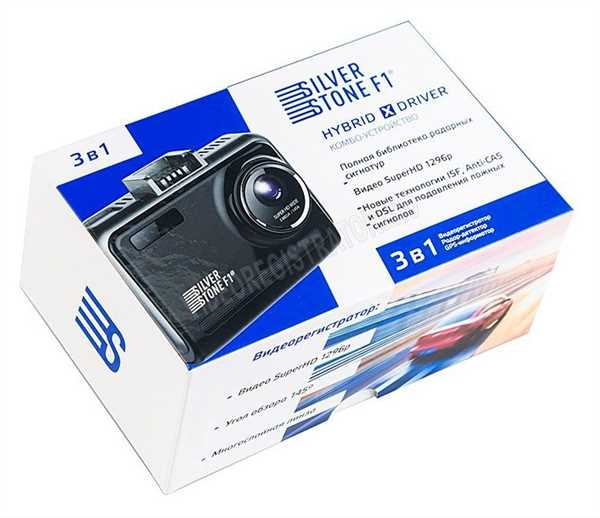
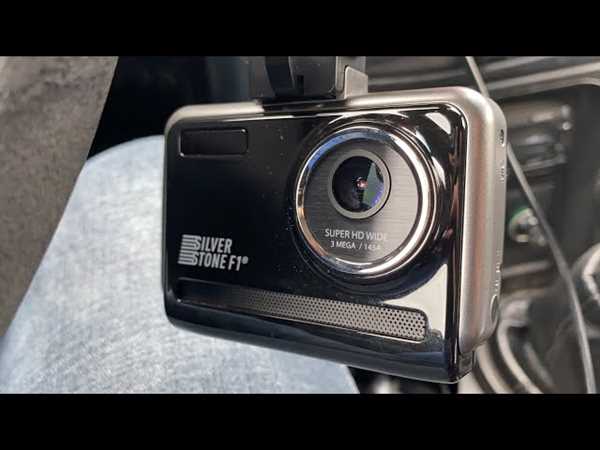
Видеорегистратор Силверстоун Ф1 Хибрид Х Драйвер — это функциональное устройство, которое позволяет записывать видео с вашего автомобиля во время движения. Он является надежным помощником в случае ДТП или других ситуаций на дороге, когда необходимо иметь доказательства произошедшего.
Но чтобы видеорегистратор работал наилучшим образом, необходимо настроить его правильно. В этой статье мы расскажем вам о нескольких важных настройках, которые помогут вам получить высококачественное видео и удобство в использовании.
Первым шагом будет установка видеорегистратора в автомобиль. Рекомендуется поместить его в зоне видимости водителя, чтобы иметь возможность легко контролировать его работу. Также необходимо убедиться, что камера настроена на правильный угол обзора и не перекрывает поле зрения водителя.
Затем вам следует настроить разрешение видеозаписи. Выберите наивысшее разрешение, которое поддерживает ваш видеорегистратор, для получения наилучшего качества. Но помните, что более высокое разрешение потребует больше памяти для записи видео, поэтому убедитесь, что у вас есть достаточно свободного места на SD-карте.
Кроме того, важно установить правильное время и дату на вашем видеорегистраторе. Эта информация будет отображаться на записываемых видеофайлах и может быть очень полезной, если придется использовать записи в качестве доказательств в суде или перед страховой компанией.
- Изучаем видеорегистратор Силверстоун Ф1 Хибрид Х Драйвер
- Основные функции и возможности видеорегистратора
- Настройка видеорегистратора
- Модель Силверстоун Ф1 Хибрид Х Драйвер: основные характеристики
- Как подключить Силверстоун Ф1 Хибрид Х Драйвер к автомобилю?
- Необходимые материалы
- Последовательность подключения
- Настройка языка и времени на видеорегистраторе
- Регулировка параметров видеозаписи на Силверстоун Ф1 Хибрид Х Драйвере
- Разрешение видео
- Качество видео
- Как настроить функцию G-сенсор?
- Шаг 1:
- Шаг 2:
- Шаг 3:
- Шаг 4:
- Руководство по работе с режимом Парковка на Силверстоун Ф1 Хибрид Х Драйвере
- 1. Включение режима Парковка
- 2. Настройка параметров режима Парковка
- 3. Монтаж регистратора
- 4. Просмотр записей режима Парковка
- Как подключить видеорегистратор Силверстоун Ф1 Хибрид Х Драйвер к компьютеру?
- Что делать, если видеорегистратор Силверстоун Ф1 Хибрид Х Драйвер перестал записывать видео?
- 1. Проверьте подключение камеры
- 2. Убедитесь в наличии свободного места на жестком диске
- 3. Перезагрузите видеорегистратор
- 4. Проверьте настройки записи
- 5. Обновите прошивку устройства
- Как сделать обновление прошивки на Силверстоун Ф1 Хибрид Х Драйвере?
- 1. Подготовка
- 2. Загрузка прошивки
- 3. Подготовка SD-карты
- 4. Обновление прошивки
- 5. Проверка обновления
- Полезные советы по эксплуатации видеорегистратора Силверстоун Ф1 Хибрид Х Драйвер
- 1. Правильная установка
- 2. Правильная настройка
- 3. Регулярное обновление прошивки
- Часто задаваемые вопросы о Силверстоун Ф1 Хибрид Х Драйвере
Изучаем видеорегистратор Силверстоун Ф1 Хибрид Х Драйвер
Основные функции и возможности видеорегистратора
- Запись видео высокого разрешения — видеорегистратор Силверстоун Ф1 Хибрид Х Драйвер поддерживает запись видео с разрешением до 4K, что позволяет получить очень четкие и детализированные изображения.
- Подключение нескольких камер — этот видеорегистратор поддерживает подключение до 16 камер наблюдения одновременно, что позволяет осуществлять полный контроль за объектом.
- Двусторонняя аудиосвязь — благодаря возможности подключения микрофона и динамика, вы можете устанавливать двустороннюю аудиосвязь с людьми на видео.
- Оповещения и определение движения — видеорегистратор может оповещать обнаружение движения на объекте, а также отправлять оповещения на мобильные устройства.
- Удобное управление через мобильные устройства — вы можете управлять видеорегистратором с помощью специального приложения на своем смартфоне или планшете.
Настройка видеорегистратора
Настройка видеорегистратора Силверстоун Ф1 Хибрид Х Драйвер включает в себя следующие шаги:
- Подключите видеорегистратор к источнику питания и камерам наблюдения.
- Подключите видеорегистратор к беспроводной сети или кабельному интернету.
- Установите специальное приложение на свое мобильное устройство и выполните настройку сетевого подключения.
- Настройте параметры записи видео, включая разрешение, качество, частоту кадров и другие настройки.
- Настройте параметры оповещений и определения движения, если это необходимо.
- Протестируйте работу видеорегистратора, убедитесь, что все функции работают корректно.
После настройки видеорегистратора Силверстоун Ф1 Хибрид Х Драйвер вы будете готовы получать высококачественные видеозаписи и обеспечивать безопасность своего объекта наблюдения.
Модель Силверстоун Ф1 Хибрид Х Драйвер: основные характеристики
Основные характеристики модели Силверстоун Ф1 Хибрид Х Драйвер включают:
- Две камеры высокого разрешения для записи видео вперед и назад от автомобиля;
- Встроенный GPS-модуль, позволяющий отслеживать местоположение и скорость автомобиля;
- Поддержку карт памяти объемом до 128 ГБ для длительной записи видеоматериала;
- Датчик удара и систему парковки для обеспечения дополнительной защиты автомобиля;
- Функцию записи в циклическом режиме, которая позволяет записывать новый материал поверх старого;
- Матрицы высокочувствительных датчиков, гарантирующих отличное качество видеозаписи в любое время суток;
- Интеграцию с мобильным приложением для удаленного управления видеорегистратором.
В прочем, эти характеристики являются лишь небольшой частью возможностей, которые предлагает модель Силверстоун Ф1 Хибрид Х Драйвер. Он оснащен рядом дополнительных функций, созданных для повышения безопасности на дороге и обеспечения комфорта во время поездки. Приобретение и правильная настройка данного видеорегистратора помогут вам быть уверенными на дороге и иметь полный контроль над ситуацией.
Как подключить Силверстоун Ф1 Хибрид Х Драйвер к автомобилю?
Для правильной работы видеорегистратора Силверстоун Ф1 Хибрид Х Драйвер необходимо правильно подключить его к автомобилю. В этом разделе мы расскажем о том, как это сделать.
Необходимые материалы
Перед началом подключения Силверстоун Ф1 Хибрид Х Драйвер к автомобилю, убедитесь, что у вас есть следующие материалы:
| 1. | Видеорегистратор Силверстоун Ф1 Хибрид Х Драйвер |
| 2. | Кабель питания от видеорегистратора |
| 3. | Крепление для видеорегистратора |
| 4. | Инструкция по эксплуатации |
Последовательность подключения
Подключение видеорегистратора Силверстоун Ф1 Хибрид Х Драйвер к автомобилю происходит следующим образом:
- Подключите кабель питания от видеорегистратора к автомобильному прикуривателю или к порту зарядки в автомобиле. Обратите внимание на то, что напряжение на прикуривателе должно быть 12V.
- Прикрепите видеорегистратор к удобному для вас месту на стекле автомобиля. Рекомендуется установить его рядом с зеркалом заднего вида для наилучшего обзора.
- Убедитесь, что видеорегистратор плотно и надежно закреплен на стекле автомобиля с помощью крепления.
- Включите автомобиль и убедитесь, что видеорегистратор начинает работать. Если необходимо, выполните начальную настройку видеорегистратора согласно инструкции по эксплуатации.
- Проверьте, что видеорегистратор записывает видео и фиксирует другие данные во время движения автомобиля. При необходимости дополнительно сконфигурируйте настройки видеорегистратора для получения лучшего качества записи.
После выполнения всех этих шагов Силверстоун Ф1 Хибрид Х Драйвер будет правильно подключен к вашему автомобилю и готов к использованию.
Настройка языка и времени на видеорегистраторе
Для корректной работы видеорегистратора Силверстоун Ф1 Хибрид Х Драйвер необходимо правильно настроить язык и время. В данном разделе описаны основные шаги для выполнения этих настроек.
1. Выбор языка
Перед началом работы с видеорегистратором нужно выбрать язык, на котором будут отображаться все меню и настройки. Для этого выполните следующие действия:
— Включите видеорегистратор, нажав кнопку питания.
— Перейдите в меню настроек, нажав кнопку Menu.
— В разделе Настройки найдите пункт Язык и выберите нужный язык из списка.
— Подтвердите выбор, нажав кнопку OK.
2. Настройка времени
Для правильной записи и отображения времени на видеорегистраторе вам потребуется настроить его текущую дату и время. Для этого следуйте следующим шагам:
— Вернитесь в меню настроек, нажав кнопку Menu.
— Перейдите в раздел Дата/Время, используя кнопки навигации.
— Введите текущую дату и время с помощью цифровых кнопок. Установите значения часов, минут и секунд с помощью соответствующих кнопок.
— Подтвердите выбор, нажав кнопку OK.
После выполнения всех указанных действий язык и время на видеорегистраторе будут настроены правильно, что позволит вам комфортно использовать устройство и анализировать записанные видеоматериалы.
Регулировка параметров видеозаписи на Силверстоун Ф1 Хибрид Х Драйвере
Видеорегистратор Силверстоун Ф1 Хибрид Х Драйвер предлагает широкий спектр настроек для достижения наилучших результатов при записи видео. Регулировка параметров видеозаписи позволит вам настроить регистратор именно под ваши потребности и предпочтения.
Разрешение видео
Одним из основных параметров для настройки видеорегистратора является разрешение видео. Чем выше разрешение, тем более качественное видео будет записываться. Однако, следует учитывать, что чем выше разрешение, тем больше места на карте памяти потребуется для хранения записей.
Для регулировки разрешения видео на Силверстоун Ф1 Хибрид Х Драйвере:
- Перейдите в настройки видеозаписи.
- Выберите разрешение, подходящее для ваших потребностей.
- Сохраните изменения.
Качество видео
Кроме разрешения, качество видео также является важным параметром при выборе настроек видеозаписи. Высокое качество видео обеспечит более четкую и детализированную картинку, однако может занимать больше места на карте памяти.
Для регулировки качества видео на Силверстоун Ф1 Хибрид Х Драйвере:
- Перейдите в настройки видеозаписи.
- Выберите желаемое качество видео.
- Сохраните изменения.
Помимо разрешения и качества видео, настройки видео на Силверстоун Ф1 Хибрид Х Драйвере могут включать регулировку яркости, контрастности, насыщенности цветов и других параметров. Поэкспериментируйте с этими настройками, чтобы добиться желаемого результата при записи видео.
Как настроить функцию G-сенсор?
Функция G-сенсор в видеорегистраторе Силверстоун Ф1 Хибрид Х Драйвер позволяет автоматически сохранять запись после срабатывания датчика ускорения, например, при аварийной ситуации или резком торможении.
Для настройки функции G-сенсор выполните следующие шаги:
Шаг 1:
Включите видеорегистратор и перейдите в настройки. Обычно кнопка настроек находится на передней панели устройства.
Шаг 2:
В меню настроек найдите раздел Датчики или Система безопасности.
Шаг 3:
Внутри раздела Датчики найдите пункт G-сенсор или Автоматическое сохранение записи.
Шаг 4:
Выберите желаемую чувствительность датчика ускорения, определяющую порог срабатывания G-сенсора. Обычно в настройках доступны несколько вариантов чувствительности.
Обратите внимание, что слишком высокая чувствительность может привести к ложным срабатываниям функции G-сенсор.
Совет: Перед установкой настройки G-сенсор рекомендуется ознакомиться с инструкцией по эксплуатации видеорегистратора для получения подробной информации о доступных параметрах.
Руководство по работе с режимом Парковка на Силверстоун Ф1 Хибрид Х Драйвере
Видеорегистратор Силверстоун Ф1 Хибрид Х Драйвер имеет особый режим Парковка, который позволяет записывать видео и фиксировать события вокруг автомобиля, даже когда он находится в режиме ожидания без движения. В этом руководстве мы рассмотрим основные функции и настройки этого режима, чтобы вы могли использовать его максимально эффективно.
1. Включение режима Парковка
Чтобы включить режим Парковка, необходимо перейти в меню настроек видеорегистратора. Найдите пункт меню Режимы записи или аналогичный. Затем выберите режим Парковка.
2. Настройка параметров режима Парковка
После выбора режима Парковка в меню настроек, вы попадете на страницу настройки этого режима. Здесь вы можете задать следующие параметры:
- Чувствительность: эта настройка определяет, насколько чувствительным будет регистратор к движению или удару во время парковки.
- Запись по движению: при включении этой настройки, регистратор будет начинать запись, если он обнаружит движение вокруг автомобиля.
- Запись при ударе: если эта настройка включена, регистратор будет начинать запись при обнаружении удара по автомобилю.
- Длительность записи: задает время, в течение которого регистратор будет записывать видео после обнаружения движения или удара.
3. Монтаж регистратора
Перед использованием режима Парковка необходимо правильно смонтировать видеорегистратор в автомобиле. Рекомендуется разместить его таким образом, чтобы он имел хороший обзор вокруг автомобиля и одновременно был незаметен для посторонних.
Важно установить видеорегистратор в правильное положение, чтобы он не мешал водителю и не перекрывал обзор на дорогу.
4. Просмотр записей режима Парковка
Чтобы просмотреть записи, сделанные в режиме Парковка, вам потребуется подключить видеорегистратор к компьютеру или использовать приложение, предоставленное производителем. Приложение позволит просматривать и анализировать записи, а также сохранять наиболее важные моменты.
Мы рекомендуем регулярно проверять записи из режима Парковка, чтобы быть в курсе событий вокруг вашего автомобиля и иметь возможность доказать свою невиновность в случае происшествия. Возможность записывать видео и фиксировать события в режиме ожидания позволит вам быть в безопасности даже тогда, когда вы не находитесь возле автомобиля.
Теперь, когда вы знакомы с функциями и настройками режима Парковка на видеорегистраторе Силверстоун Ф1 Хибрид Х Драйвер, вы можете успешно использовать его для защиты своего автомобиля и обеспечения безопасности вида сзади вашего автомобиля в течение всего времени его нахождения вне движения.
Как подключить видеорегистратор Силверстоун Ф1 Хибрид Х Драйвер к компьютеру?
Для подключения видеорегистратора Силверстоун Ф1 Хибрид Х Драйвер к компьютеру, следуйте следующим шагам:
- Убедитесь, что у вас установлены все необходимые драйверы для работы с устройствами в операционной системе компьютера.
- Используя кабель USB, подключите один его конец к видеорегистратору и второй конец к свободному USB-порту компьютера.
- Дождитесь, пока операционная система компьютера автоматически определит подключенное устройство и установит необходимые драйверы.
- После успешного подключения видеорегистратора к компьютеру, откройте программу для работы с видеорегистратором (если таковая имеется).
- В программе для работы с видеорегистратором выберите соответствующий режим работы (просмотр видео, настройки, скачивание записей и т.д.).
- Теперь вы можете использовать видеорегистратор Силверстоун Ф1 Хибрид Х Драйвер для просмотра, записи и архивирования видео с камер наблюдения.
Обратите внимание, что процедура подключения может отличаться в зависимости от операционной системы компьютера и программного обеспечения, поэтому при необходимости обратитесь к инструкции, прилагаемой к видеорегистратору или к специалисту.
Что делать, если видеорегистратор Силверстоун Ф1 Хибрид Х Драйвер перестал записывать видео?
Видеорегистраторы Силверстоун Ф1 Хибрид Х Драйвер обычно надежны и работают без проблем, однако в некоторых случаях может возникнуть проблема, когда устройство перестает записывать видео. Если у вас возникла эта проблема, следуйте инструкциям ниже:
1. Проверьте подключение камеры
Убедитесь в том, что все камеры корректно подключены к видеорегистратору. Проверьте провода и разъемы, убедитесь, что они надежно закреплены и нет видимых повреждений. Если вы заметите какие-либо проблемы с подключением камеры, попробуйте подключить другую, чтобы убедиться, что проблема не связана с самой камерой.
2. Убедитесь в наличии свободного места на жестком диске
Проверьте объем свободного места на жестком диске видеорегистратора. Если диск полностью заполнен, устройство не сможет записывать новые видеозаписи. Удалите старые файлы или подключите внешнее хранилище для расширения места на жестком диске.
3. Перезагрузите видеорегистратор
Попробуйте перезагрузить видеорегистратор. Для этого выключите его на 1-2 минуты, затем снова включите. Это может помочь восстановить работу устройства и начать запись видео.
4. Проверьте настройки записи
Убедитесь в том, что настройки записи видеорегистратора заданы правильно. Проверьте, включена ли функция записи, выбран ли нужный режим записи (непрерывная, по датчику движения, по расписанию) и правильно ли настроена длительность записи.
5. Обновите прошивку устройства
Проверьте наличие обновления прошивки для вашего видеорегистратора. Посетите официальный веб-сайт производителя и загрузите последнюю версию прошивки. Обновление прошивки может исправить возможные ошибки и улучшить работу устройства.
Если проблема с записью видео не решена после выполнения всех указанных выше шагов, рекомендуется обратиться в авторизованный сервисный центр или к производителю для получения дальнейшей помощи.
Как сделать обновление прошивки на Силверстоун Ф1 Хибрид Х Драйвере?
Обновление прошивки на видеорегистраторе Силверстоун Ф1 Хибрид Х Драйвер очень важно для обеспечения его стабильной работы и получения новых функций и улучшений. В этом разделе мы рассмотрим основные шаги по обновлению прошивки вашего устройства.
1. Подготовка
Перед началом обновления прошивки обязательно сделайте резервную копию всех важных файлов и данных, хранящихся на видеорегистраторе. Это поможет избежать потери информации в случае непредвиденных ситуаций.
2. Загрузка прошивки
Посетите официальный сайт производителя Силверстоун и найдите страницу поддержки для вашей модели видеорегистратора. На этой странице вы сможете найти последнюю версию прошивки для вашего устройства. Скачайте файл прошивки на свой компьютер.
3. Подготовка SD-карты
Вставьте SD-карту в видеорегистратор и скопируйте файл прошивки на карту. Убедитесь, что файл находится в корневом каталоге и не содержит каких-либо папок или дополнительных файлов.
4. Обновление прошивки
Перейдите в меню настройки видеорегистратора и найдите раздел Обновление прошивки. Выберите эту опцию и следуйте инструкциям на экране, чтобы начать процесс обновления. Убедитесь, что видеорегистратор подключен к источнику питания и не будет выключен во время обновления.
Дождитесь завершения обновления прошивки. Когда процесс будет завершен, видеорегистратор автоматически перезагрузится. Не отключайте питание и не удаляйте SD-карту до полного завершения процесса перезагрузки.
5. Проверка обновления
После перезагрузки видеорегистратора проверьте, что прошивка была успешно обновлена. Перейдите в настройки и найдите информацию о версии прошивки. Убедитесь, что это последняя версия, которую вы загрузили с официального сайта производителя.
Если обновление прошивки прошло успешно, вы теперь можете наслаждаться работой своего Силверстоун Ф1 Хибрид Х Драйвера с улучшенной стабильностью и новыми функциями, предоставляемыми обновленной прошивкой.
Полезные советы по эксплуатации видеорегистратора Силверстоун Ф1 Хибрид Х Драйвер
1. Правильная установка
Перед установкой видеорегистратора рекомендуется внимательно ознакомиться с инструкцией к устройству. Видеорегистратор должен быть установлен таким образом, чтобы он не загораживал обзор водителя и не создавал помех в области вида. Идеальное место для установки – на лобовом стекле рядом с зеркалом заднего вида.
2. Правильная настройка
При первоначальной настройке видеорегистратора необходимо установить корректную дату и время, чтобы видеозаписи были правильно датированы. Также стоит настроить параметры видео и аудиозаписи согласно ваших предпочтений и требований.
Важно также установить максимальное разрешение записи, чтобы получить максимально четкую картинку. Обратите внимание, что при повышении разрешения может потребоваться больше памяти для сохранения видеоматериала.
3. Регулярное обновление прошивки
Производители видеорегистраторов периодически выпускают обновления прошивки, которые исправляют ошибки и улучшают работу устройства. Рекомендуется регулярно проверять доступность обновлений прошивки и устанавливать их, чтобы иметь наиболее актуальную версию ПО.
Важно помнить, что процесс обновления прошивки должен проводиться осторожно и точно согласно инструкции, чтобы избежать возможных проблем с устройством.
Следуя этим полезным советам, вы сможете настроить и использовать видеорегистратор Силверстоун Ф1 Хибрид Х Драйвер максимально эффективно и безопасно. Приятных поездок и безаварийного дорожного движения!
Часто задаваемые вопросы о Силверстоун Ф1 Хибрид Х Драйвере
В этом разделе представлены ответы на часто задаваемые вопросы о видеорегистраторе Силверстоун Ф1 Хибрид Х Драйвере.
| Вопрос | Ответ |
|---|---|
| Как настроить видеорегистратор? | Для настройки видеорегистратора Силверстоун Ф1 Хибрид Х Драйвера необходимо выполнить следующие шаги:
|
| Какой формат записи поддерживает видеорегистратор? | Видеорегистратор Силверстоун Ф1 Хибрид Х Драйвер поддерживает формат записи H.264, который обеспечивает высокое качество видео при сжатии файла. |
| Можно ли просматривать записи с видеорегистратора на смартфоне? | Да, с помощью приложения для мобильных устройств вы можете просматривать записи с видеорегистратора на своём смартфоне. Для этого скачайте и установите приложение на свой смартфон, затем подключитесь к видеорегистратору через приложение и просматривайте записи в любое время и в любом месте. |
| Можно ли подключить дополнительные камеры к видеорегистратору? | Да, видеорегистратор Силверстоун Ф1 Хибрид Х Драйвер поддерживает подключение дополнительных камер. Вы можете подключить до 4-х дополнительных камер для расширения области наблюдения. |
| Какой объём памяти поддерживает видеорегистратор? | Видеорегистратор Силверстоун Ф1 Хибрид Х Драйвер поддерживает карты памяти объемом до 128 ГБ. Вы можете использовать SD-карту или microSD-карту для записи и хранения видеоматериалов. |
Если у вас возникли ещё вопросы по использованию видеорегистратора Силверстоун Ф1 Хибрид Х Драйвер, обратитесь к руководству пользователя, которое содержит подробную информацию о его настройке и использовании.


