Видеорегистраторы видеонаблюдения — незаменимое средство для обеспечения безопасности в различных областях: от частных домов до крупных предприятий. Они позволяют фиксировать происходящие события в видеоформате и сохранять записи на жесткий диск. Однако, чтобы посмотреть эти записи в случае необходимости, требуется некоторое умение и знание основных принципов работы данного устройства.
Процесс просмотра записей с видеорегистратора видеонаблюдения может быть легким и интуитивно понятным, если вы знакомы с основными функциями устройства. Существует несколько способов просмотра: через компьютер, мобильное приложение или непосредственно на самом видеорегистраторе. Один из наиболее распространенных способов — использование ПО, которое поставляется в комплекте с устройством. Это программное обеспечение позволяет подключить видеорегистратор к компьютеру и просматривать записи, регулировать параметры видео и звука, а также осуществлять управление камерами наблюдения.
Если вы хотите посмотреть записи с видеорегистратора с помощью мобильного устройства, то вам понадобится мобильное приложение. Сегодня большинство производителей видеорегистраторов предлагают свои собственные приложения для iOS и Android. С их помощью вы сможете просматривать записи, делать снимки экрана, управлять камерами удаленно и получать оповещения в случае возникновения тревожных событий.
- Как найти и просмотреть запись с видеорегистратора видеонаблюдения?
- 1. Вход в систему видеонаблюдения
- 2. Поиск записи
- 3. Просмотр записи
- Конфигурация видеорегистратора и подключение к интернету
- Подключение к видеорегистратору через приложение
- Подключение к видеорегистратору через веб-интерфейс
- Выбор даты и времени для просмотра записи
- 1. Запуск программы просмотра видео
- 2. Выбор даты и времени
- Просмотр записи на мобильном устройстве
- Просмотр записи на компьютере
- Управление скоростью воспроизведения
- 1. Воспроизведение в обычной скорости
- 2. Ускоренное воспроизведение
- 3. Замедленное воспроизведение
- Поиск нужного момента в записи
- 1. Воспроизведение записи с начала
- 2. Использование временной шкалы
- 3. Поиск событий или меток
- Скачивание записи для последующего просмотра
- Если запись отсутствует: проверьте наличие технических проблем
- Как сохранить и поделиться записью
- 1. Сохранение на компьютере или ноутбуке
- 2. Загрузка в облачное хранилище
- 3. Публикация на социальных сетях
- Удаление ненужных записей для освобождения памяти
Как найти и просмотреть запись с видеорегистратора видеонаблюдения?
1. Вход в систему видеонаблюдения
Для начала откройте программное обеспечение, которое используется для работы с видеорегистратором. Обычно это клиентское приложение, которое поставляется вместе с самим устройством или доступно для скачивания с официального сайта производителя. Введите свои учетные данные (логин и пароль), чтобы получить доступ к системе видеонаблюдения.
2. Поиск записи
После входа в систему откройте раздел, который отвечает за просмотр записей видео. Обычно это может быть названо Архив, Записи или что-то подобное. Затем выберите дату и время, когда была сделана нужная запись, используя календарь и временной интервал. Если вы знаете подробности о месте, где было зафиксировано событие, можете также указать конкретную камеру или зону.
3. Просмотр записи
После того, как вы найдете нужную запись, щелкните на нее дважды или используйте соответствующую функцию в программе для ее открытия. Обычно видео будет открываться в новом окне или плеере. Пользуйтесь кнопками воспроизведения (паузы, перемотки и т.д.) для просмотра записи. В некоторых случаях, система видеонаблюдения также предоставляет возможность экспортировать видео на компьютер для дальнейшего просмотра или сохранения.
Рекомендуется сохранять важные записи на удаленный сервер или в облачное хранилище, чтобы они не были утеряны или повреждены. Также, обратите внимание на доступность и сохранность записей на видеорегистраторе, чтобы была возможность быстро найти и просмотреть нужную информацию в случае необходимости.
Теперь, когда вы знаете, как найти и просмотреть запись с видеорегистратора видеонаблюдения, вы сможете с легкостью находить нужные моменты и анализировать их для обеспечения безопасности и сохранности.
Конфигурация видеорегистратора и подключение к интернету
Для того чтобы получить доступ к видеозаписям с видеорегистратора видеонаблюдения удаленно через интернет, необходимо правильно сконфигурировать устройство и подключить его к сети Интернет.
В первую очередь, необходимо подключить видеорегистратор к локальной сети с помощью сетевого кабеля. Откройте меню настройки устройства и найдите раздел Сеть. Введите необходимые параметры сети, такие как IP-адрес, маску подсети и шлюз по умолчанию. Обычно эти значения можно узнать у системного администратора или провайдера Интернета.
После того, как устройство успешно подключено к локальной сети, необходимо настроить доступ к видеозаписям через интернет. Для этого перейдите в раздел Удаленный доступ или Доступ через Интернет. Открытый порт 80 (HTTP) или 8000 (или другой указанный в настройках) должен быть перенаправлен на локальный IP-адрес видеорегистратора в настройках маршрутизатора или файрвола.
После выполнения всех необходимых настроек, вам будет присвоен удаленный адрес (обычно, это IP-адрес вашего роутера). Теперь вы можете открыть веб-браузер и ввести этот адрес в строку поиска. Вас попросят ввести учетные данные (логин и пароль), которые указывались при настройке видеорегистратора. После успешной авторизации вы сможете просматривать записи с видеорегистратора через интернет.
Также, существуют мобильные приложения, которые позволяют просматривать видеозаписи с видеорегистратора на смартфонах и планшетах. Для этого в мобильном приложении необходимо указать удаленный адрес и учетные данные, такие же, как и для веб-интерфейса. После этого вы сможете просматривать записи с видеорегистратора на мобильных устройствах из любой точки мира, где есть доступ к интернету.
| Параметр | Описание |
|---|---|
| IP-адрес | Уникальный идентификатор устройства в сети. |
| Маска подсети | Указывает, какие IP-адреса относятся к данной сети. |
| Шлюз по умолчанию | Адрес устройства, через которое происходит обмен данными с другими сетями. |
| Удаленный адрес | Адрес, по которому можно получить доступ к видеозаписям через интернет. |
| Учетные данные | Логин и пароль, необходимые для авторизации при доступе к устройству. |
Подключение к видеорегистратору через приложение
Если у вас есть видеорегистратор, то для просмотра записей с него можно использовать специальное приложение. В зависимости от модели видеорегистратора, есть разные приложения для операционных систем Android и iOS.
Для начала, вам необходимо найти и скачать приложение для вашего типа устройства. Оно обычно называется также, как и сам производитель видеорегистратора. Например, если ваш видеорегистратор от компании XYZ, приложение может называться XYZ Viewer или XYZ DVR.
После установки приложения, откройте его на вашем смартфоне или планшете. Обычно, вам будет предложено создать учетную запись, чтобы получить доступ к видеорегистратору. Следуйте инструкциям на экране, чтобы создать новую учетную запись.
После создания учетной записи, вам нужно будет добавить ваш видеорегистратор в список устройств в приложении. Обычно, вам будет предложено ввести IP-адрес видеорегистратора, имя пользователя и пароль. Эту информацию вы можете найти в настройках самого видеорегистратора или в инструкции к нему.
После добавления видеорегистратора в список устройств, вы должны увидеть список доступных камер для просмотра. Выберите нужную камеру, и вы сможете смотреть записи с видеорегистратора на своем устройстве.
Теперь вы знаете, как подключиться к видеорегистратору через приложение. Это удобный способ просматривать записи с видеонаблюдения, когда вы находитесь вне помещения. Используйте эту функцию, чтобы быть в курсе того, что происходит у вас дома или в офисе.
Подключение к видеорегистратору через веб-интерфейс
Для просмотра записей с видеорегистратора видеонаблюдения необходимо подключиться к нему через веб-интерфейс. Веб-интерфейс позволяет получить доступ к различным функциям видеорегистратора, включая просмотр записей.
В первую очередь, убедитесь, что у вас есть доступ к сети, в которой находится видеорегистратор, а также его IP-адрес. Если вы не знаете IP-адрес видеорегистратора, можно воспользоваться поиском устройств в сети с помощью специальной утилиты, предоставляемой производителем.
После того, как у вас есть IP-адрес видеорегистратора, откройте любой веб-браузер на компьютере или мобильном устройстве и введите IP-адрес в адресную строку. Нажмите Enter, чтобы перейти к веб-интерфейсу видеорегистратора.
Веб-интерфейс видеорегистратора обычно защищен паролем. Введите логин и пароль, указанные в документации или предоставленные производителем. Если вы не знаете логин и пароль, обратитесь к администратору системы или производителю видеорегистратора.
После успешной аутентификации вы попадете в главное меню веб-интерфейса видеорегистратора. Здесь вы найдете различные вкладки и настройки, в том числе и функцию просмотра записей.
Выберите вкладку или раздел, отвечающий за просмотр записей. Обычно это может быть отдельная вкладка Записи или Архив. В этом разделе вы сможете выбрать нужную дату и время, а также камеру, с которой была сделана запись.
После выбора параметров записи, нажмите кнопку Поиск или Найти для отображения доступных записей. Затем выберите нужную запись и нажмите кнопку Воспроизвести или Просмотр для начала просмотра видеозаписи.
Веб-интерфейс видеорегистратора также может предоставлять другие функции просмотра записей, такие как масштабирование, перемотка и сохранение записей на компьютер.
После окончания просмотра записи, закройте веб-интерфейс видеорегистратора или перейдите в другой раздел по вашему выбору.
Теперь вы знаете, как подключиться к видеорегистратору через веб-интерфейс и просмотреть записи с видеонаблюдения. Удачного просмотра!
Выбор даты и времени для просмотра записи
Для того чтобы просмотреть запись с видеорегистратора видеонаблюдения, вам понадобится знать точную дату и время события, которое хотите посмотреть. Это может быть полезно, если вы хотите найти конкретное событие или проверить определенный период времени.
Чтобы выбрать дату и время для просмотра записи, следуйте инструкциям, предоставленным производителем вашего видеорегистратора или программы просмотра видео. Обычно основные шаги включают следующее:
1. Запуск программы просмотра видео
Для начала откройте программу просмотра видео, которая поставляется вместе с вашим видеорегистратором или может быть загружена из Интернета. Запустите эту программу, следуя указаниям на экране.
2. Выбор даты и времени
В программе просмотра видео найдите инструмент для выбора даты и времени. Обычно это может быть календарь или поле ввода даты и времени. Нажмите на соответствующий инструмент и укажите дату и время, которые вы хотите просмотреть запись.
Если вы знаете точное время события, введите его вручную. Если вы хотите просмотреть запись за определенный период времени, выберите начальную и конечную даты и время в соответствующих полях.
3. Просмотр записи
После выбора даты и времени нажмите кнопку Просмотреть или аналогичную. Программа просмотра видео загрузит запись с выбранной даты и времени и откроет ее для просмотра.
Вы можете использовать инструменты управления видео (например, перемотка, пауза, увеличение, уменьшение) для просмотра записи и получения нужной информации.
Инструкции по выбору даты и времени могут немного различаться в зависимости от конкретной программы просмотра видео. Если вы затрудняетесь в выборе даты и времени или не можете найти соответствующий инструмент, обратитесь к руководству пользователя или сайту производителя для получения дополнительной информации.
Просмотр записи на мобильном устройстве
Для просмотра записи с видеорегистратора видеонаблюдения на мобильном устройстве необходимо выполнить следующие шаги:
1. Установите приложение для мобильных устройств, предоставляемое производителем вашего видеорегистратора. Обычно оно доступно в официальных магазинах приложений — App Store для устройств на iOS и Google Play Store для устройств на Android.
2. Откройте приложение на своем мобильном устройстве и авторизуйтесь в нем, используя данные учетной записи вашего видеорегистратора.
3. В приложении выберите функцию Просмотр записей или аналогичный пункт меню, открывающий доступ к записям видеонаблюдения.
4. На экране вашего мобильного устройства вы увидите список доступных записей. Выберите необходимую запись, которую вы хотите просмотреть.
5. Вам будет предоставлена возможность просмотреть запись в режиме прямого воспроизведения или перемотать ее к нужному моменту времени.
6. Для более удобного просмотра вы можете использовать функции увеличения, уменьшения и перетаскивания изображения.
7. По завершении просмотра записи на мобильном устройстве закройте приложение или перейдите к другой функции, предоставляемой приложением.
| Преимущества просмотра записи на мобильном устройстве: | Недостатки просмотра записи на мобильном устройстве: |
| 1. Мобильность — просмотр записи возможен в любом месте и в любое время при наличии интернет-соединения. | 1. Ограниченный размер экрана мобильного устройства может затруднять просмотр деталей записи. |
| 2. Удобство использования — просмотр записи на мобильном устройстве осуществляется с помощью простого и интуитивно понятного интерфейса приложения. | 2. Ограниченные возможности управления — на мобильном устройстве может быть сложнее осуществлять точное перемещение по записи и другие функции управления. |
| 3. Возможность быстрого доступа — с мобильного устройства вы можете быстро просмотреть запись без необходимости включения компьютера или другого стационарного устройства. | 3. Нагрузка на батарею — просмотр записи на мобильном устройстве может потреблять больше энергии и сокращать время работы устройства. |
Просмотр записи на компьютере
Для просмотра записи с видеорегистратора видеонаблюдения на компьютере вам потребуется специальное программное обеспечение. В большинстве случаев вам будет достаточно установить программу, предоставленную производителем вашего видеорегистратора.
Вот некоторые из популярных программ, которые могут быть использованы для просмотра записей:
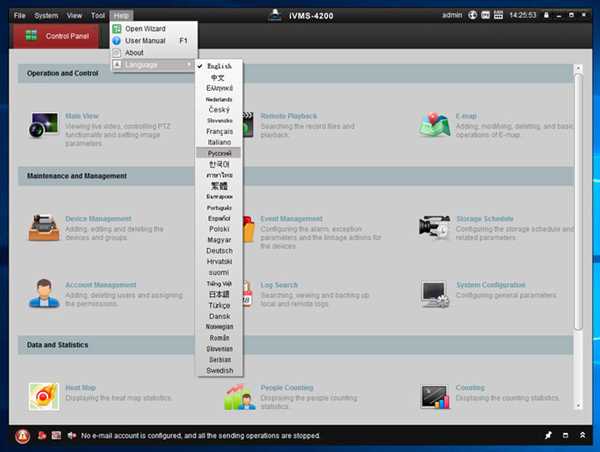
- IVMS-4200: Это бесплатное программное обеспечение, которое разработано для работы с продукцией Hikvision. Оно поддерживает просмотр записей с видеорегистратора, а также позволяет осуществлять удаленный доступ к системе видеонаблюдения.
- XMEye: Это приложение доступно для Windows и Mac и предназначено для работы с видеорегистраторами и IP-камерами. Оно имеет удобный интерфейс и позволяет легко просматривать записи.
- SmartPSS: Это программное обеспечение, разработанное для работы с видеорегистраторами и IP-камерами, выпускаемыми Dahua. Оно предоставляет широкий набор функций, включая просмотр записей, обнаружение движения и удаленный доступ к системе видеонаблюдения.
После установки программного обеспечения вам необходимо будет подключить ваш видеорегистратор к компьютеру с помощью сетевого кабеля или использовать Wi-Fi соединение, если его поддерживает ваше устройство. Затем вам нужно будет открыть программу и указать IP-адрес вашего видеорегистратора, логин и пароль, чтобы получить доступ к записям.
Внимание! Перед просмотром записей убедитесь, что ваш видеорегистратор настроен на запись. Если запись отсутствует, вам не удастся просмотреть какие-либо записи. Для установки режима записи вам потребуется зайти в настройки вашего видеорегистратора и указать необходимые параметры.
Управление скоростью воспроизведения
Просмотр записи с видеорегистратора видеонаблюдения можно осуществлять с различной скоростью воспроизведения. Это позволяет более удобно и эффективно анализировать видеоматериал и находить нужные моменты.
Для изменения скорости воспроизведения обычно используются следующие команды на управляющей панели видеорегистратора или в соответствующем программном обеспечении:
1. Воспроизведение в обычной скорости
Команда: Play или Play/Pause.
Эта команда запускает воспроизведение видеозаписи со скоростью, заданной по умолчанию.
2. Ускоренное воспроизведение
Команда: Fast Forward или Fast
Команда ускоренного воспроизведения позволяет просматривать видеозапись со значительно более высокой скоростью, чем обычно. Это полезно при необходимости быстро просмотреть видео в поисках конкретного момента или общего представления о событиях.
Скорость ускоренного воспроизведения может различаться в зависимости от модели видеорегистратора, но обычно предусмотрено несколько уровней скорости.
3. Замедленное воспроизведение
Команда: Slow Motion
Команда замедленного воспроизведения позволяет детальнее рассмотреть события на видеозаписи. Она полезна, когда необходимо тщательно изучить какое-то действие или получить дополнительные детали.
Скорость замедленного воспроизведения также может быть изменена в зависимости от модели видеорегистратора и программного обеспечения.
Изменение скорости воспроизведения позволяет более эффективно использовать видеозаписи с видеорегистратора видеонаблюдения, анализировать их и находить нужные моменты. Важно ознакомиться с руководством пользователя и исследовать возможности конкретной модели устройства или программы для наиболее эффективного использования данной функции.
Поиск нужного момента в записи
Как только вы открыли запись с видеорегистратора видеонаблюдения, вам может понадобиться найти определенный момент времени. Для этого можно воспользоваться различными методами и инструментами:
1. Воспроизведение записи с начала
Прежде чем начать поиск нужного момента, можно просто воспроизвести запись с самого начала и дождаться нужного момента. Это может быть полезно, если вы хотите осмотреть все события, происходящие перед интересующим вас моментом.
2. Использование временной шкалы
Видеорегистраторы обычно имеют временную шкалу, которая отображает продолжительность записи и текущий промежуток времени, который вы просматриваете. Используйте эту шкалу для навигации по записи. Выберите конкретный промежуток времени на шкале, чтобы перейти к определенному моменту записи.
3. Поиск событий или меток
Если вы заранее знаете о наличии какого-либо события или метки в записи, вы можете найти нужный момент, основываясь на них. Некоторые видеорегистраторы позволяют устанавливать метки важных событий, которые потом можно использовать для поиска.
Независимо от способа поиска, помните, что различные видеорегистраторы и программы для просмотра записей могут иметь свои собственные особенности и инструменты навигации. Именно поэтому важно ознакомиться с руководством пользователя или обратиться к производителю, чтобы получить дополнительные рекомендации и инструкции по поиску нужного момента в записи.
Скачивание записи для последующего просмотра
Для просмотра записи с видеорегистратора видеонаблюдения на компьютере или мобильном устройстве, необходимо сначала скачать ее с устройства хранения видеоданных.
Для начала необходимо подключиться к интерфейсу видеорегистратора. Для этого откройте веб-браузер и введите в адресной строке IP-адрес устройства.
После успешного подключения вы увидите главное меню, где нужно выбрать раздел Видеозаписи или Записи. Здесь находятся все доступные записи видеонаблюдения.
Для скачивания записи, найдите нужное видео в списке и выберите его. Обычно видеозаписи представлены в виде таблицы, где указано время начала и окончания события или периода записи.
Чтобы скачать видеозапись, найдите в таблице соответствующий пункт с дополнительными действиями (обычно это значок скачать). Нажмите на него, чтобы начать загрузку.
После завершения загрузки видеозапись будет сохранена на вашем компьютере или мобильном устройстве. Теперь вы можете открыть ее в любом видео-плеере и просмотреть запись в удобное для вас время.
| Дата | Начало записи | Окончание записи | Действия |
|---|---|---|---|
| 10.05.2022 | 12:00:00 | 12:10:00 | Скачать |
| 11.05.2022 | 14:30:00 | 14:40:00 | Скачать |
| 12.05.2022 | 18:20:00 | 18:30:00 | Скачать |
Если запись отсутствует: проверьте наличие технических проблем
Если вам не удалось найти запись с видеорегистратора видеонаблюдения, первым делом рекомендуется проверить наличие технических проблем, которые могут привести к отсутствию записи:
| Проблема | Решение |
| Нет питания | Убедитесь, что видеорегистратор подключен к источнику питания и включен. Проверьте работу розетки и электропитания. |
| Сбой в работе видеорегистратора | Перезагрузите видеорегистратор и проверьте его настройки. Убедитесь, что жесткий диск (если используется) не переполнен и функционирует правильно. |
| Неправильная настройка записи | Проверьте настройки видеорегистратора и убедитесь, что режим записи сконфигурирован правильно. Возможно, запись была отключена или настроена только на определенные дни и часы. |
| Неисправность видеокамеры | Проверьте работу видеокамеры, с которой должна вестись запись. Убедитесь, что камера подключена к видеорегистратору и функционирует правильно. |
Если после проверки вы не обнаружили никаких технических проблем, возможно, вам стоит обратиться за помощью к специалистам или технической поддержке производителя видеорегистратора или системы видеонаблюдения.
Как сохранить и поделиться записью
После того, как вы смогли просмотреть видеозапись с вашего видеорегистратора видеонаблюдения, возникает вопрос о сохранении данной записи и возможности ее поделиться с другими людьми. Ниже вы найдете несколько способов, которые позволяют вам сохранить и поделиться видеозаписью без проблем.
1. Сохранение на компьютере или ноутбуке
Если у вас есть доступ к видеозаписи через веб-интерфейс видеорегистратора, вы можете скачать ее на свой компьютер или ноутбук. Обычно веб-интерфейс предоставляет функционал записи видеофайла на внешний носитель данных, такой как USB-флешка или внешний жесткий диск. Перед сохранением рекомендуется выбрать настройки качества и разрешения, чтобы видеозапись занимала минимальное количество места на вашем устройстве.
Если доступ к видеозаписи осуществляется через мобильное приложение, вы можете воспользоваться функцией экспорта видеофайла на свое мобильное устройство.
2. Загрузка в облачное хранилище
Другой вариант сохранения видеозаписи — загрузка ее в облачное хранилище. Многие видеорегистраторы умеют автоматически загружать видеофайлы в облачное хранилище, где они могут быть безопасно сохранены и доступны с любого устройства с подключением к Интернету. Облачное хранилище обычно предлагает возможность настройки прав доступа, что позволяет вам поделиться видеозаписью с другими людьми, предоставив им специальную ссылку или пароль для доступа к видеофайлу.
3. Публикация на социальных сетях
Некоторые видеорегистраторы позволяют вам легко и быстро опубликовать видеозапись на популярных социальных сетях, таких как Facebook, Instagram или YouTube. Для этого вам может потребоваться создать аккаунт на соответствующей платформе и следовать инструкциям по публикации видеофайла.
На этом вы закончили процесс сохранения и поделиться видеозаписью с вашего видеорегистратора видеонаблюдения. Выберите наиболее удобный для вас способ и наслаждайтесь сохраненными видеофайлами!
Удаление ненужных записей для освобождения памяти
Видеорегистраторы видеонаблюдения сохраняют записи камеры с определенным периодом времени, что приводит к накоплению большого количества файлов и занимает место на устройстве. Для освобождения памяти и создания места для новых записей необходимо периодически удалять ненужные файлы.
Прежде чем удалять записи с видеорегистратора, важно сделать резервную копию необходимых материалов на другое устройство или на сервер, чтобы в случае необходимости вы всегда могли обратиться к ним.
Удаление ненужных записей можно выполнить двумя способами:
- Ручное удаление: выберите файлы, которые необходимо удалить, внимательно проверив, что это действительно ненужные записи. Выделите их, затем удалите с устройства. Важно быть осторожным при выборе файлов, чтобы не удалить важные материалы.
- Автоматическое удаление по расписанию: определенные видеорегистраторы предлагают функцию автоматического удаления файлов по заданному расписанию. В таком случае необходимо настроить параметры удаления и указать период, по истечении которого записи будут автоматически удаляться. Этот метод позволяет избежать ручного удаления файлов каждый раз.
Выбор записей для удаления можно осуществить на основе нескольких факторов:
- Временной период: выберите записи, которые превышают заданный временной интервал хранения. Например, если у вас установлено хранение записей в течение 30 дней, то можно удалить все файлы, датирующиеся более чем 30 дней назад.
- Размер файлов: удалите записи, которые имеют большой размер и не содержат существенной информации. Таким образом, можно освободить больше места на устройстве без потери важных данных.
- Категория: если видеорегистратор поддерживает категоризацию записей, можно выбрать определенный тип записей для удаления. Например, можно удалить все записи с обычными событиями, оставив записи с более серьезными инцидентами.
Правильное удаление ненужных записей позволит поддерживать видеорегистратор в рабочем состоянии и освобождать память для новых записей. Следует помнить, что удаление записей должно быть осторожным, чтобы не удалить важные материалы. Используйте резервное копирование данных и принимайте во внимание различные факторы при выборе записей для удаления.


