
Видеорегистратор видео является одним из самых важных устройств на современных автомобилях. Он позволяет записывать происходящие на дороге события, а также сохранять их на внешней карте памяти для последующего просмотра или анализа. Вставление карты памяти в видеорегистратор является обязательной процедурой перед его использованием, и если это делается неправильно, может возникнуть ряд проблем. Поэтому в этой статье мы рассмотрим, как правильно вставить карту памяти в видеорегистратор видео.
Первым шагом перед вставкой карты памяти в видеорегистратор видео является выбор подходящей по техническим характеристикам карты. Очень важно, чтобы карта была совместима с вашим видеорегистратором. Для этого обратитесь к инструкции к устройству или к его производителю для получения необходимой информации. Также убедитесь, что карта имеет достаточное пространство для записи желаемого количества видеоматериалов.
Когда подходящая карта памяти уже выбрана, можно приступать к вставке ее в видеорегистратор. Обычно слот для карты памяти расположен на боковой или верхней стороне устройства. Сначала тщательно проверьте, что видеорегистратор выключен, а затем аккуратно вставьте карту памяти в соответствующий слот. Будьте осторожны, чтобы не повредить пластиковый корпус карты или слота в видеорегистраторе.
- Настройка видеорегистратора видео
- Где вставить карту памяти?
- Проверьте поддерживаемый формат карты памяти
- Осторожно вставьте карту памяти
- Найти слот для карты памяти
- Выбор размера карты памяти
- Подготовка карты памяти к использованию
- Откройте слот для карты памяти
- Вставьте карту памяти в слот
- Установите карту памяти на место
- Закройте слот для карты памяти
- Проверьте правильность установки карты памяти
- Форматирование карты памяти
- Шаг 1: Подготовка к форматированию
- Шаг 2: Форматирование карты памяти
- Шаг 3: Проверка результатов форматирования
- Подготовка видеорегистратора к использованию
- Проверьте работоспособность видеорегистратора
Настройка видеорегистратора видео
После того, как вы успешно вставили карту памяти в видеорегистратор видео, необходимо выполнить некоторые настройки, чтобы уверенно пользоваться регистратором и получать качественное видео.
1. Выбор разрешения видеозаписи.
Проверьте настройки видеорегистратора и убедитесь, что разрешение видеозаписи установлено на желаемый уровень. Вы можете выбрать разрешение в зависимости от своих потребностей, учитывая при этом доступное место на карте памяти.
2. Настройка качества видеозаписи.
Определитесь с уровнем качества видеозаписи. Вы можете настроить качество, учитывая требования к изображению и размер файла. Обычно высокое качество предоставляет более четкое изображение, но и занимает больше места на карте памяти.
3. Настройка циклической записи.
Проверьте, включена ли функция циклической записи. Если эта настройка включена, старые видеозаписи будут автоматически перезаписываться новыми, когда карта памяти заполняется. Это позволяет вам сохранять последние события на видео без необходимости вручную удалять старые файлы.
4. Настройка записи звука.
Если вы хотите записывать звук, убедитесь, что настройка записи звука включена. Но помните, что запись звука может быть недопустима в некоторых ситуациях или в вашей стране, поэтому перед использованием этой опции ознакомьтесь с местными законами и правилами.
Пройдя все эти настройки и убедившись, что все готово к работе, у вас будет функционирующий видеорегистратор видео, готовый к зафиксированию всех необходимых событий на дороге.
Где вставить карту памяти?
Для правильной работы видеорегистратора необходимо правильно вставить карту памяти. На большинстве видеорегистраторов слот для карты памяти расположен на боковой или верхней стороне устройства. Обычно слот для карты памяти отмечен символом SD или microSD.
Проверьте поддерживаемый формат карты памяти
Перед вставкой карты памяти в устройство, убедитесь, что она соответствует поддерживаемому формату вашим видеорегистратором. Большинство видеорегистраторов поддерживают форматы SD и microSD. Другие форматы, такие как CompactFlash или Memory Stick, могут не подходить для вашего устройства.
Осторожно вставьте карту памяти
Для вставки карты памяти, аккуратно откройте или сдвиньте крышку слота для карты. Поместите карту в слот, соблюдая правильную ориентацию контактов карты. Убедитесь, что карта встала в слот плотно и без излишних усилий.
Найти слот для карты памяти
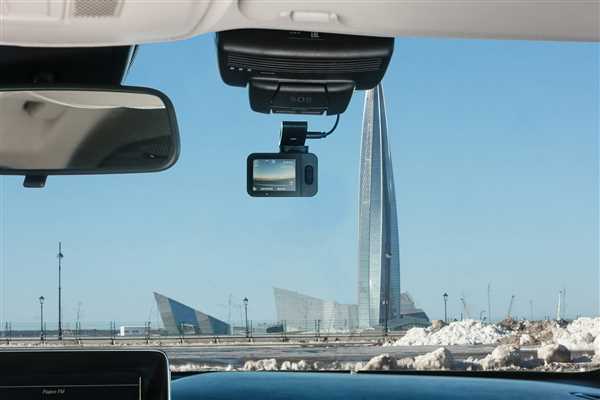
Если вы не можете найти слот для карты памяти на видеорегистраторе, обратитесь к руководству пользователя или посмотрите на изображения устройства на его официальном веб-сайте. Обычно производители включают фотографии устройства с указанием расположения слота для карт памяти.
Выбор размера карты памяти
При выборе карты памяти для вашего видеорегистратора видео следует обратить внимание на ее вместимость. Размер карты памяти влияет на количество видео, которое можно записать и сохранить на ней.
Определение правильного размера карты памяти зависит от нескольких факторов:
- Качество видеозаписи. Если вы снимаете видео высокого разрешения, такого как Full HD или 4K, то для экономии места на карте памяти вам может потребоваться более емкая карта. Видеорегистраторы обычно записывают видео в форматах AVI или MP4, поэтому рекомендуется учитывать примерный объем видео на карте в гигабайтах на каждые несколько минут.
- Время записи. Если вы планируете длительные поездки или использование видеорегистратора как безопасность припаркованного автомобиля, то размер карты памяти должен быть достаточным для записи видео в течение всего времени эксплуатации.
- Частота очистки карты памяти. Если вы не имеете возможности очищать карту памяти регулярно, то рекомендуется выбирать более емкие карты памяти. Это позволит вам продолжать записывать видео даже при полной заполненности карты.
Обычно, регистраторы поддерживают карты памяти объемом от 16 ГБ до 128 ГБ. Определите ваши потребности в записи видео и выберите карту памяти подходящего размера, чтобы у вас всегда было достаточно места для записи.
Подготовка карты памяти к использованию
1. Проверьте совместимость: Убедитесь, что ваша карта памяти совместима с вашим видеорегистратором. Ознакомьтесь с рекомендациями производителя и убедитесь, что ваша карта имеет подходящий формат и класс скорости.
2. Форматируйте карту памяти: Перед использованием карты памяти, рекомендуется отформатировать ее в самом видеорегистраторе или с помощью компьютера. Форматирование очищает карту, удаляя все ранее сохраненные данные и гарантирует оптимальную производительность.
3. Проверьте свободное место: После форматирования убедитесь, что на карте памяти есть достаточно свободного места для записи видео. Рекомендуется оставить некоторое количество свободного места на карте как резерв, чтобы избежать проблем с записью.
4. Проверьте скорость записи: Проверьте, соответствует ли скорость записи вашей карты памяти требованиям вашего видеорегистратора. Если скорость записи слишком низкая, это может привести к проблемам с записью видео и потере кадров. Рекомендуется использовать карту с высокой скоростью чтения и записи для наилучшего качества видео.
Следуя этим простым шагам, вы гарантируете правильную подготовку карты памяти и насладитесь безопасной и надежной записью ваших видеофайлов.
Откройте слот для карты памяти
Перед тем, как вставить карту памяти в видеорегистратор, необходимо найти слот для ее размещения. Обычно слот для карты памяти находится на боковой или задней панели устройства. Внимательно осмотрите видеорегистратор и найдите отверстие или защелку, которая фиксирует карту памяти.
Чтобы открыть слот для карты памяти, приложите небольшое усилие и аккуратно отодвиньте или откройте защелку. Внутри слота вы увидите контактные пины, предназначенные для подключения карты памяти.
Важно: Перед вставкой карты памяти проверьте, что видеорегистратор выключен. Таким образом, вы избежите возможных повреждений карты памяти и устройства.
При открытом слоте, можно перейти к следующему шагу — самостоятельной установке карты памяти в видеорегистратор.
Вставьте карту памяти в слот
Для того чтобы ваш видеорегистратор мог записывать видео на карту памяти, вам необходимо вставить ее в специальный слот на устройстве. Вот пошаговая инструкция:
- Включите видеорегистратор и дождитесь его полной загрузки.
- Найдите слот для карты памяти на задней или боковой стороне устройства.
- Осторожно откройте слот, при необходимости используя пластиковую карту или другой тонкий предмет, чтобы помочь снять крышку.
- Вставьте карту памяти в слот, убедитесь, что контактные пластины на карте совпадают с пазами в слоте.
- Плавно нажмите на карту памяти, чтобы она зафиксировалась в слоте.
- Закройте крышку слота, убедитесь, что она надежно защелкнулась.
Теперь ваш видеорегистратор готов к записи видео на вставленную карту памяти. Убедитесь, что карта памяти имеет достаточное пространство для записи всех необходимых данных и форматирована подходящим образом.
Установите карту памяти на место
Перед тем как начать устанавливать карту памяти в видеорегистратор, убедитесь, что устройство выключено и разъем отсоединен от источника питания.
Обратите внимание на направление вставки карты памяти. На видеорегистраторе будет указано, куда нужно вставлять карту. Обычно это отверстие на боковой или задней стороне устройства.
Внимание: процесс вставки может немного отличаться в зависимости от модели видеорегистратора, поэтому обязательно ознакомьтесь с инструкцией к вашему устройству.
Держа карту памяти узким концом вверх, аккуратно вставьте ее в соответствующий разъем. Убедитесь, что карта плотно и ровно встала на место.
Совет: если вам кажется, что карта не вошла на место до конца, не прилагайте сильных усилий. Попробуйте повернуть карту или проверьте ее положение.
После установки карты памяти, закройте крышку разъема, если она была открыта. Убедитесь, что карта памяти надежно закреплена на месте, чтобы избежать возможных проблем при работе видеорегистратора.
Закройте слот для карты памяти
После того, как вы правильно вставили карту памяти в видеорегистратор, важно убедиться, что слот для карты памяти надежно закрыт. Это важно для защиты карты памяти от пыли, грязи или случайного извлечения. Закрытие слота также гарантирует, что карта памяти останется внутри видеорегистратора во время движения.
Убедитесь, что крышка или замок слота для карты памяти плотно закрыт. При необходимости примените некоторое усилие, чтобы слот закрылся полностью. Вы можете слышать щелчок, когда слот защелкнется. Это означает, что слот герметично закрыт.
Проверьте, нет ли щелей или любых признаков неплотного закрытия. Если нашлись какие-либо проблемы, повторите процедуру вставки карты памяти и закрытия слота снова.
Закрыв слот для карты памяти, вы обеспечите долгий срок службы карты памяти и избежите потери записанных данных. Также это предотвратит возможность повреждения карты памяти при падении или случайном контакте с внешними предметами. Будьте внимательны и аккуратны при закрытии слота для карты памяти, чтобы сохранить информацию целой и всегда иметь доступ к записям с видеорегистратора.
Проверьте правильность установки карты памяти
После того, как вы вставили карту памяти в видеорегистратор, важно убедиться, что она была правильно установлена. Это поможет избежать возможных проблем с записью и воспроизведением видео.
Чтобы проверить правильность установки карты памяти, следуйте этим шагам:
- Убедитесь, что видеорегистратор выключен. Это поможет предотвратить повреждение карты памяти.
- Аккуратно извлеките карту памяти из видеорегистратора.
- Визуально осмотрите карту памяти. Убедитесь, что она не повреждена, а также проверьте, что контакты на карте памяти выглядят без дефектов и чистые.
- Правильно вставьте карту памяти обратно в слот видеорегистратора. Учтите, что контакты на карте должны быть направлены в сторону слота и карта должна войти плотно, но аккуратно без прилагания излишнего усилия.
- Включите видеорегистратор и убедитесь, что он распознал карту памяти.
- Меню видеорегистратора должно отображать текущую емкость карты памяти и количество доступного свободного места.
- Для дополнительной проверки можно записать небольшой отрывок видео и затем воспроизвести его, чтобы убедиться, что запись и воспроизведение работают корректно.
Если при проверке вы обнаружите какие-либо проблемы, рекомендуется проверить совместимость карты памяти и видеоре
Форматирование карты памяти
Шаг 1: Подготовка к форматированию
Перед началом форматирования карты памяти рекомендуется выполнить несколько подготовительных шагов:
- Проверьте, что у вас есть доступ к компьютеру или ноутбуку, который поддерживает карту памяти вашего видеорегистратора.
- Убедитесь, что у вас установлено необходимое программное обеспечение для форматирования карт памяти.
- Сделайте резервную копию всех важных данных с карты памяти, если они есть, так как форматирование удалит все данные с карты.
Шаг 2: Форматирование карты памяти
Чтобы отформатировать карту памяти, следуйте этим инструкциям:
- Вставьте карту памяти в слот картридера вашего компьютера или используйте специальный адаптер для чтения карт памяти.
- Откройте программное обеспечение для форматирования карты памяти.
- Выберите карту памяти из списка доступных устройств.
- Установите желаемый формат файловой системы (NTFS или FAT32) и размер аллокации (лучше оставить значение по умолчанию).
- Нажмите кнопку Форматировать и подождите, пока процесс форматирования не будет завершен.
Шаг 3: Проверка результатов форматирования
После завершения форматирования карты памяти внимательно проверьте, что процесс был успешно выполнен:
- Убедитесь, что на карте памяти нет ненужных файлов или папок.
- Проверьте, что карту памяти можно прочитать и записать на нее данные без проблем.
Если вы обнаружите какие-либо проблемы или ошибки после форматирования карты памяти, рекомендуется повторить процесс заново или обратиться за помощью к производителю вашего видеорегистратора.
Подготовка видеорегистратора к использованию
Перед началом использования видеорегистратора необходимо правильно вставить карту памяти:
1. Убедитесь, что видеорегистратор выключен.
2. Откройте отсек для карты памяти, обычно расположенный сзади или сбоку устройства. В некоторых моделях отсек приходится искать под съемной крышкой.
3. Вставьте карту памяти так, чтобы золотые контакты были обращены вниз или в сторону камеры.
4. Убедитесь, что карта памяти полностью вошла в отсек и фиксируется без свободного зазора. Будьте осторожны, чтобы не повредить контакты и не сломать механизм крепления карты.
5. Закройте отсек для карты памяти.
После правильной установки карты памяти, видеорегистратор будет готов к записи видеоматериалов. Убедитесь, что карта памяти имеет достаточный объем для записи и не забудьте отформатировать ее перед первым использованием.
Проверьте работоспособность видеорегистратора
После вставки карты памяти в видеорегистратор, рекомендуется проверить его работоспособность, чтобы убедиться, что он готов к использованию. Вот несколько шагов, которые помогут вам это сделать:
1. Подключите видеорегистратор к источнику питания.
Убедитесь, что видеорегистратор подключен к источнику питания с помощью кабеля питания, который обычно поставляется в комплекте. Убедитесь, что кабель надежно прикреплен и что видеорегистратор включен.
2. Включите видеорегистратор.
Обычно видеорегистраторы имеют кнопку питания, которую нужно нажать, чтобы включить устройство. Убедитесь, что он успешно включается и что на экране появляется изображение.
3. Проверьте запись видео.
Убедитесь, что видеорегистратор успешно записывает видео на карту памяти. Проверить это можно, например, проехав некоторое расстояние с включенным видеорегистратором и затем остановив запись. После этого вы можете просмотреть записанное видео на компьютере или другом устройстве.
4. Проверьте функциональность других возможностей.
Видеорегистраторы могут иметь и другие функции, такие как запись аудио, фиксацию координат и т. д. Убедитесь, что все эти функции работают правильно и записываются на карту памяти.
Если вы выполнили все эти шаги и видеорегистратор успешно прошел проверку работоспособности, это означает, что он готов к использованию. Вы можете быть уверены, что ваш видеорегистратор будет надежно записывать все происходящее на дороге и сохранять важные данные на карте памяти.


