
Apple TV является одним из самых популярных устройств для потоковой передачи контента и развлечений. Оно позволяет воспроизводить фильмы, музыку, фотографии и другой контент с устройств Apple, таких как iPhone и iPad, на большом экране телевизора. Но что, если вы хотите использовать Apple TV в своем автомобиле, особенно если это BMW?
Установка Apple TV в BMW может представлять собой некоторые сложности, но соответствующие инструкции и советы помогут вам осуществить это без особых проблем. Во-первых, вам понадобится отсек для хранения Apple TV, который легко доступен из задней части автомобиля. Во время установки важно убедиться, что устройство установлено на надежное место и надежно закреплено, чтобы избежать его перемещения или падения во время движения автомобиля.
После успешной установки физической части вы можете приступить к подключению Apple TV к системе автомобиля. Для этого вам потребуется использовать HDMI-порт и фактический телевизор, который можно найти в салоне вашего BMW. Рекомендуется подключать Apple TV непосредственно к HDMI-порту автомобиля, а не к средствам для обратной связи (например, через USB-порт).
В результате, вы сможете использовать всю функциональность Apple TV прямо в салоне своего BMW, наслаждаясь качественным контентом и потоковой передачей во время поездок или просто находясь на стоянке. Установка Apple TV в BMW — это отличный способ преобразить ваш автомобиль и добавить в него новые возможности развлечений.
- Apple TV в BMW: инструкция по установке и советы
- Шаг 1: Подготовка
- Шаг 2: Установка
- Советы:
- Начало установки Apple TV в BMW
- Шаг 1: Подготовка материалов и инструментов
- Шаг 2: Подготовка автомобиля
- Подготовка автомобиля к установке Apple TV
- Покупка необходимых компонентов для установки Apple TV
- 1. Apple TV
- 2. HDMI кабель
- 3. Аудиокабели
- 4. Дополнительное оборудование
- Монтаж Apple TV в BMW
- Шаг 1: Подготовка
- Шаг 2: Выбор места установки
- Шаг 3: Крепление и подключение Apple TV
- Шаг 4: Настройка и проверка
- Подключение Apple TV к мультимедийной системе автомобиля
- Шаг 1: Проверьте совместимость
- Шаг 2: Подготовьте необходимые материалы
- Шаг 3: Подключите Apple TV
- Шаг 4: Настройте мультимедийную систему
- Настройка Apple TV в BMW
- Как использовать Apple TV в BMW
- Шаг 1: Установка Apple TV в вашем BMW
- Шаг 2: Подключение к сети Wi-Fi
- Шаг 3: Подключение к вашему iPhone
- Советы по использованию Apple TV в автомобиле
- Ограничения при установке Apple TV в BMW
- Возможные проблемы и их решения при использовании Apple TV в BMW
- Проблема: Отсутствует соединение с интернетом
- Проблема: Низкое качество видео или звука
- Проблема: Соединение с Apple TV не устанавливается
Apple TV в BMW: инструкция по установке и советы

Шаг 1: Подготовка
Прежде чем приступить к установке Apple TV в вашем BMW, убедитесь, что у вас есть все необходимые материалы и инструменты. Вам понадобятся следующие вещи:
- Apple TV устройство
- Соединительные кабели HDMI
- Wi-Fi соединение
- Инструменты для монтажа (если требуется)
Проверьте, что у вас есть все указанные элементы и убедитесь, что Apple TV совместим с вашим BMW моделью.
Шаг 2: Установка
Первым делом найдите подходящее место для установки Apple TV устройства в вашем BMW. Рекомендуется выбрать подходящее место поблизости от мультимедийной системы автомобиля, чтобы упростить подключение к ней.
Подключите HDMI кабель к порту HDMI на Apple TV и подключите другой конец к входу HDMI на мультимедийной системе вашего BMW. Удостоверьтесь, что оба порта HDMI имеют подходящий размер и тип.
Подключите адаптер питания Apple TV к прикуривателю вашего BMW или другому источнику питания. Убедитесь, что вы используете соответствующий адаптер, чтобы избежать проблем с подачей электропитания.
Последний шаг — подключение к Wi-Fi. Следуйте инструкциям на экране Apple TV для настройки Wi-Fi подключения и введите необходимые данные, чтобы соединить Apple TV с доступной сетью Wi-Fi в вашем автомобиле.
Советы:
- Устанавливайте Apple TV в дисплей зоны видимости, чтобы облегчить доступ к управлению и просмотру контента.
- Регулярно проверяйте обновления для Apple TV, чтобы получать наиболее актуальные функции и улучшения.
- Используйте дополнительные аксессуары, такие как беспроводные наушники или контроллеры, чтобы облегчить использование Apple TV в вашем BMW.
- Не используйте Apple TV, когда вы находитесь за рулем, чтобы не отвлекаться от вождения и не нарушать правила дорожного движения.
Следуя этой инструкции и советам, вы сможете успешно установить Apple TV в ваш BMW и наслаждаться потоковым контентом во время длительных поездок. Помните о безопасности и всегда соблюдайте правила дорожного движения.
Начало установки Apple TV в BMW
Установка Apple TV в ваш автомобиль BMW поможет вам насладиться фильмами, музыкой и другими мультимедийными возможностями прямо из салона вашего автомобиля. Для начала установки вам понадобится Apple TV и некоторые основные инструменты.
Шаг 1: Подготовка материалов и инструментов
Перед тем, как приступить к установке Apple TV в BMW, убедитесь, что у вас есть все необходимые материалы и инструменты. Вам понадобятся:
- Apple TV
- Автомобиль BMW с совместимой системой развлечений и информации
- Wi-Fi или Ethernet подключение
- Сопрягаемый HDMI-кабель
- Автомобильный инструментарий (отвертки, проводники и др.)
Убедитесь, что у вас есть все вышеперечисленное, чтобы начать установку Apple TV в ваш автомобиль BMW.
Шаг 2: Подготовка автомобиля
Перед установкой Apple TV в BMW важно подготовить ваш автомобиль. Запарковать автомобиль на плоской поверхности и заглушить двигатель. Удостоверьтесь, что вы соблюдаете все меры предосторожности, чтобы избежать повреждений автомобиля и Apple TV.
Важно: Перед проведением каких-либо работ по установке, рекомендуется отключить автомобильную батарею для предотвращения возможности короткого замыкания или повреждения оборудования.
Прежде чем продолжить, обязательно ознакомьтесь с руководством по эксплуатации вашего автомобиля BMW, чтобы понять его особенности и обозначения проводки.
Подготовка автомобиля к установке Apple TV
Перед тем, как приступить к установке Apple TV в автомобиль, необходимо провести ряд подготовительных действий, чтобы обеспечить комфортное и безопасное использование устройства. В этом разделе мы расскажем, как правильно подготовить автомобиль и что следует учесть перед установкой Apple TV.
1. Убедитесь, что ваш автомобиль совместим с Apple TV. Проверьте модель и год выпуска автомобиля на официальном сайте производителя или обратитесь к дилеру BMW для получения информации о совместимости.
2. Проверьте наличие необходимых разъемов и портов в автомобиле. Apple TV требует подключения к мультимедийной системе автомобиля, поэтому убедитесь, что ваш автомобиль оснащен соответствующими входами и выходами.
3. Проверьте наличие свободного места для установки Apple TV. Обычно Apple TV устанавливается под сиденьем или в багажном отделении. Убедитесь, что в выбранном месте достаточно места для расположения устройства и кабелей.
4. Приобретите необходимые кабели и аксессуары. Для установки Apple TV вам может понадобиться HDMI-кабель для подключения к мультимедийной системе автомобиля, а также кабели для подключения питания и синхронизации.
5. Отключите автомобиль от источников питания и снимите аккумуляторную батарею. Это предотвратит возможные повреждения устройства и обеспечит безопасность при работе с электрическими компонентами автомобиля.
6. Проверьте работу мультимедийной системы автомобиля перед установкой. Убедитесь, что все функции мультимедийной системы работают исправно и что у автомобиля нет проблем с подачей питания на дополнительное устройство.
7. Если вы не уверены в своих навыках, обратитесь к специалистам. Установка Apple TV может требовать специальных знаний и опыта работы с автомобильной электроникой, поэтому если у вас нет достаточного опыта, лучше доверить установку профессионалам.
Покупка необходимых компонентов для установки Apple TV
Для установки Apple TV в автомобиле BMW вам понадобятся несколько компонентов. Они обеспечат надежную связь и работу системы. Прежде чем приступить к установке, убедитесь, что у вас есть следующие компоненты:
1. Apple TV
Первый и самый важный компонент — Apple TV. Это устройство от Apple, которое позволяет потоковое воспроизведение контента с устройств Apple, таких как iPhone или iPad, на экран вашего автомобиля.
2. HDMI кабель
Для подключения Apple TV к экрану автомобиля вам понадобится HDMI кабель. Убедитесь, что кабель соответствует версии HDMI, поддерживаемой вашим автомобилем.
3. Аудиокабели
Также вам понадобятся аудиокабели для подключения звука от Apple TV к аудиосистеме вашего автомобиля. Это может быть 3,5-мм аудио кабель или аналогичный кабель с разъемами, совместимыми с вашим автомобилем.
4. Дополнительное оборудование
При установке Apple TV вам может потребоваться дополнительное оборудование в зависимости от модели и возможностей вашего автомобиля. Например, если у вас нет свободного HDMI-входа на экране автомобиля, вам может потребоваться HDMI-переходник или распределитель HDMI-сигнала.
Найдите все необходимое оборудование в магазинах, специализирующихся на автомобильных гаджетах или электронике. Обратитесь к профессионалам, чтобы получить рекомендации по выбору дополнительного оборудования, соответствующего вашим потребностям и требованиям вашего автомобиля.
Монтаж Apple TV в BMW
Шаг 1: Подготовка
Перед началом установки убедитесь, что у вас есть все необходимое оборудование. Вам потребуется Apple TV, HDMI-кабель, монтажная пластина, специальные кабели для установки и необходимые инструменты для установки (отвертки, плоскогубцы и т. д.).
Шаг 2: Выбор места установки
Выберите подходящее место для установки Apple TV в вашем автомобиле. Часто это место находится под передним сиденьем или в багажном отделении. Убедитесь, что выбранное место обеспечивает надежное крепление и легкий доступ.
Шаг 3: Крепление и подключение Apple TV
Используя монтажную пластину и специальные кабели, прикрепите Apple TV к выбранному месту. Убедитесь, что он надежно закреплен, чтобы избежать его перемещения во время движения автомобиля.
Подключите HDMI-кабель к Apple TV и к совместимому порту на вашем автомобильном мультимедийном экране. Убедитесь, что все соединения надежны и надежно зафиксированы.
Шаг 4: Настройка и проверка
После установки Apple TV включите ваш автомобиль и включите мультимедийный экран. Переключитесь на HDMI-вход и следуйте инструкциям на экране для настройки Apple TV. Подключите Apple TV к вашей домашней Wi-Fi-сети и проверьте его функциональность, просмотрев ваш любимый контент.
Если все настроено правильно, вы должны иметь возможность наслаждаться контентом Apple TV в вашем автомобиле. Обратитесь к руководству пользователя Apple TV для получения дополнительной информации и советов по использованию устройства.
Обратите внимание, что установка Apple TV в автомобиль может требовать определенных навыков домашней работы. Если у вас нет опыта в установке электронной аппаратуры в автомобиле, рекомендуется обратиться к профессионалу для выполнения этой работы.
Подключение Apple TV к мультимедийной системе автомобиля
Шаг 1: Проверьте совместимость
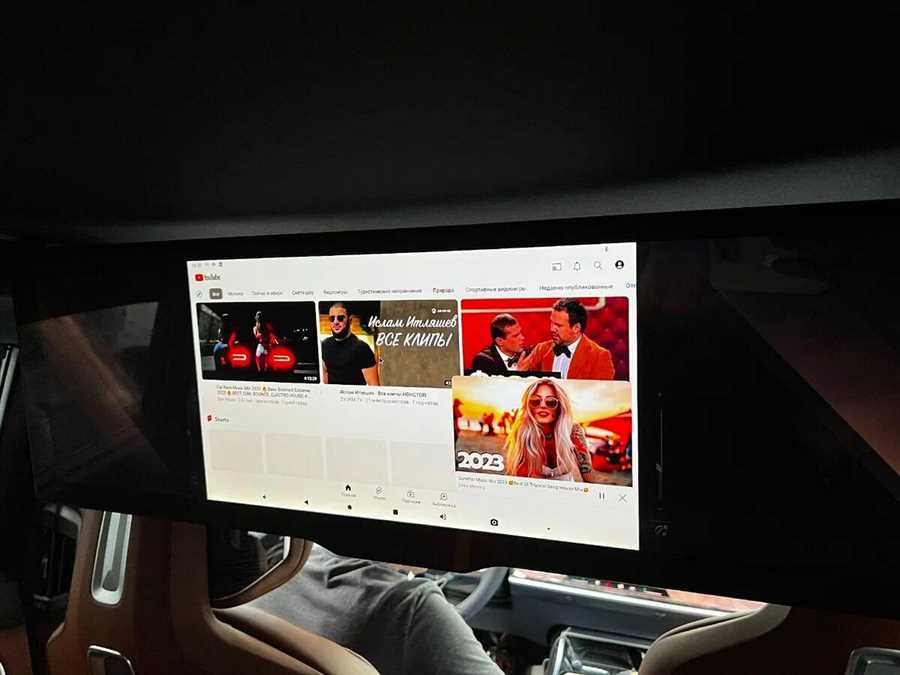
Первым шагом перед подключением Apple TV к вашему BMW является проверка совместимости. Убедитесь, что ваш автомобиль имеет поддержку Apple CarPlay. Это необходимо для подключения Apple TV и правильной работы его функций.
Шаг 2: Подготовьте необходимые материалы
Для подключения Apple TV к мультимедийной системе автомобиля вам понадобятся следующие материалы:
- Apple TV устройство
- Кабель HDMI
- Соединительный кабель Lightning к HDMI
Убедитесь, что у вас есть все необходимые компоненты перед продолжением установки.
Шаг 3: Подключите Apple TV
Для подключения Apple TV к мультимедийной системе вашего BMW выполните следующие действия:
- Подключите один конец кабеля HDMI к HDMI-порту на задней панели Apple TV.
- Подключите другой конец кабеля HDMI к порту HDMI на вашем автомобильном дисплее или проигрывателе DVD.
- Подключите соединительный кабель Lightning к порту Lightning на Apple TV и кабель USB-порт в вашем автомобиле.
После того, как все кабели будут правильно подключены, Apple TV будет готов к использованию.
Шаг 4: Настройте мультимедийную систему
Перед использованием Apple TV в своем автомобиле убедитесь, что мультимедийная система настроена на распознавание Apple CarPlay. Для этого откройте настройки мультимедийной системы и выполните необходимые шаги для активации Apple CarPlay.
После активации Apple CarPlay вам будет доступен интерфейс Apple TV на мультимедийной системе вашего BMW. Теперь вы можете наслаждаться просмотром видео, прослушиванием музыки и использованием приложений Apple TV в своем автомобиле.
Не забудьте соблюдать правила дорожного движения и быть внимательным во время использования Apple TV в автомобиле.
Настройка Apple TV в BMW
Установка Apple TV в вашем автомобиле BMW позволяет получить доступ к различным мультимедийным функциям, таким как потоковое видео, музыка и другие развлекательные возможности. Чтобы настроить Apple TV в своем автомобиле BMW, следуйте этим простым инструкциям:
- Установите Apple TV: Подключите Apple TV к монитору или экрану вашего автомобиля BMW с помощью HDMI-кабеля. Убедитесь, что монитор работает в режиме входа HDMI.
- Подключите Apple TV к сети: Используйте доступную Wi-Fi-сеть в вашем автомобиле или создайте собственную сеть с помощью телефона или другого устройства с точкой доступа Wi-Fi.
- Настройте Apple TV: Следуйте инструкциям на экране для подключения Apple TV к Wi-Fi, входа в свою учетную запись Apple и настройки других параметров.
- Передвигайте видео и музыку на Apple TV: Используйте AirPlay для передачи видео и музыки с вашего iPhone, iPad или других устройств Apple на экран вашего автомобиля BMW.
- Используйте приложения и сервисы: Приложения и сервисы Apple TV, такие как Netflix, YouTube, Apple Music и многие другие, доступны для загрузки на устройстве. Используйте их для потокового просмотра контента и развлечений в вашем автомобиле BMW.
Следуя этим простым инструкциям, вы сможете настроить Apple TV в вашем автомобиле BMW и наслаждаться различными мультимедийными возможностями во время поездок.
Как использовать Apple TV в BMW
Apple TV может быть идеальным дополнением для вашего автомобиля BMW, позволяющим наслаждаться разнообразием контента во время поездки. В этом разделе вы найдете полезные советы и инструкции о том, как использовать Apple TV в вашем BMW.
Шаг 1: Установка Apple TV в вашем BMW
Первым шагом будет установка Apple TV в вашем автомобиле BMW. Обратитесь к инструкции по установке, прилагаемой к Apple TV, чтобы правильно подключить его к вашей системе BMW. Обычно это требует подключения Apple TV к порту HDMI на системе BMW и настройки соединения Wi-Fi.
Шаг 2: Подключение к сети Wi-Fi
После установки Apple TV вам потребуется подключение к сети Wi-Fi, чтобы получить доступ к Интернету и потоковому контенту. Введите пароль от сети Wi-Fi на экране Apple TV, следуя инструкциям на экране.
Если ваш автомобиль BMW имеет встроенную сеть Wi-Fi, вы можете просто подключить Apple TV к этой сети. В противном случае, убедитесь, что у вас есть доступная Wi-Fi сеть, к которой вы сможете подключиться во время поездки.
Шаг 3: Подключение к вашему iPhone
Чтобы полностью воспользоваться возможностями Apple TV в автомобиле, свяжите его с вашим iPhone. Это позволит вам использовать Siri и AirPlay для управления и передачи контента на Apple TV.
Настройте соединение между iPhone и Apple TV, следуя инструкциям на экране. Убедитесь, что оба устройства подключены к одной и той же Wi-Fi сети.
Теперь вы можете использовать Siri на вашем iPhone для голосового управления Apple TV и его функциями, а также использовать AirPlay для передачи контента с вашего iPhone на экран Apple TV в автомобиле BMW.
Следуя этим простым шагам, вы сможете установить и использовать Apple TV в своем BMW и наслаждаться потоковым контентом во время езды. Придерживайтесь правил дорожного движения и не отвлекайтесь от вождения, наслаждаясь функциями Apple TV в автомобиле BMW.
Советы по использованию Apple TV в автомобиле
Установка Apple TV в автомобиль позволяет получить максимум удовольствия от использования различных мультимедийных возможностей. Вот несколько полезных советов, которые помогут вам насладиться просмотром фильмов, сериалов и других медиа контента в автомобиле:
- Предварительно загрузите необходимый контент на устройство. Помните, что во время поездки может не быть стабильного интернет-соединения, поэтому лучше заранее загрузить все необходимое: фильмы, сериалы, музыку и т.д.
- Используйте беспроводные наушники. Беспроводные наушники позволят вам наслаждаться просмотром фильмов и слушать музыку, не отвлекая других пассажиров.
- Настройте разрешение экрана. Убедитесь, что разрешение экрана Apple TV правильно настроено для вашего автомобильного дисплея. Это позволит получить наилучшее качество изображения.
- Настройте параметры звука. Проверьте настройки звука на Apple TV и на аудиосистеме вашего автомобиля, чтобы получить высокое качество звучания.
- Используйте голосовое управление. Если ваш автомобиль поддерживает голосовое управление, воспользуйтесь этой возможностью для удобного управления Apple TV.
- Не отвлекайтесь от дороги. Важно помнить, что во время движения главное — безопасность. Отдавайте предпочтение просмотру или прослушиванию контента только во время остановок или когда вы не водите автомобиль.
Соблюдайте эти советы и наслаждайтесь разнообразным мультимедийным контентом на своей Apple TV в автомобиле. Приятных поездок!
Ограничения при установке Apple TV в BMW
Установка Apple TV в BMW может иметь некоторые ограничения, которые стоит учесть перед началом процесса:
- Совместимость: не все модели BMW поддерживают установку Apple TV. Проверьте совместимость вашей машины с устройством перед покупкой.
- Адаптеры: для установки Apple TV в BMW вам могут потребоваться специальные адаптеры и кабели. Уточните, какие именно компоненты требуются для вашей модели автомобиля.
- Программное обеспечение: установка Apple TV может потребовать обновления программного обеспечения в вашем автомобиле. Обратитесь к дилеру BMW или специалисту, чтобы узнать о необходимых обновлениях.
- Функциональность: не все функции Apple TV могут быть доступны в автомобиле. Некоторые функции, такие как смарт-домашняя автоматизация или использование Siri, могут быть ограничены из-за особенностей интеграции с автомобилем.
- Безопасность: установка Apple TV должна быть выполнена безопасно и с соблюдением правил дорожного движения. Убедитесь, что устройство не будет отвлекать вас от управления автомобилем.
Перед установкой Apple TV в BMW рекомендуется проконсультироваться с профессионалами или обратиться в авторизованный сервис BMW для получения подробной информации и советов.
Возможные проблемы и их решения при использовании Apple TV в BMW
Установка и использование Apple TV в вашем автомобиле BMW может предоставить вам возможность наслаждаться своими любимыми фильмами, сериалами и музыкой во время поездок. Однако, возможны некоторые проблемы, с которыми вы можете столкнуться при использовании Apple TV в BMW. Ниже приведены некоторые из них и их возможные решения.
Проблема: Отсутствует соединение с интернетом
При подключении Apple TV к сети интернет могут возникать проблемы соединения, особенно если вы находитесь в местах с плохим покрытием или нестабильным интернет-соединением.
Решение: Проверьте своё интернет-соединение и перезагрузите Apple TV. Убедитесь, что вы правильно ввели пароль от Wi-Fi сети и что у вас есть стабильное подключение к сети.
Проблема: Низкое качество видео или звука
Иногда при использовании Apple TV в BMW может возникнуть проблема с низким качеством видео или звука. Это может быть связано с плохим интернет-соединением или неправильными настройками.
Решение: Проверьте скорость вашего интернет-соединения. Если скорость низкая, попробуйте подключиться к другой Wi-Fi сети. Убедитесь, что настройки звука на Apple TV и в вашем автомобиле BMW установлены правильно.
Проблема: Соединение с Apple TV не устанавливается
Иногда при подключении Apple TV к BMW может возникнуть проблема с установлением соединения между устройствами.
Решение: Убедитесь, что Bluetooth на вашем устройстве и в вашем автомобиле BMW включен. Перезагрузите оба устройства и попробуйте снова установить соединение. Если проблема сохраняется, обратитесь за технической поддержкой.
| Проблема | Решение |
|---|---|
| Отсутствие соединения с интернетом | Проверьте соединение и перезагрузите Apple TV. |
| Низкое качество видео или звука | Проверьте интернет-соединение и настройки звука. |
| Соединение с Apple TV не устанавливается | Включите Bluetooth, перезагрузите устройства и повторите попытку. |


