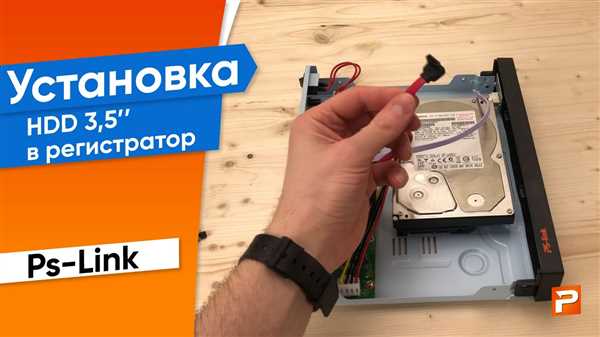
Современные видеорегистраторы становятся все популярнее и востребованнее. Они позволяют нам сохранить записи с камер видеонаблюдения для дальнейшего просмотра и анализа. Однако, часто встречаются ситуации, когда внутренняя память видеорегистратора оказывается недостаточной для хранения всех записей. В таком случае, нам поможет внешний жесткий диск, который можно подключить к видеорегистратору.
Подключение внешнего жесткого диска к видеорегистратору не является сложной задачей, но требует некоторых знаний. В этой инструкции мы расскажем вам, как правильно подключить жесткий диск к видеорегистратору, чтобы он работал надежно и без сбоев.
Шаг 1: Подготовка жесткого диска
Перед подключением жесткого диска к видеорегистратору необходимо убедиться, что он поддерживает формат файловой системы, используемой на видеорегистраторе. В большинстве случаев рекомендуется использовать файловую систему NTFS, так как она обеспечивает стабильную и надежную работу. Если ваш жесткий диск не поддерживает NTFS, вы можете отформатировать его в этот формат с помощью специальной утилиты.
…
Обратите внимание, что подключение жесткого диска к видеорегистратору может потребовать дополнительного питания. Убедитесь, что у вас есть достаточное количество свободных разъемов для подключения всех устройств и дополнительного источника питания, если это необходимо.
- Как подключить жесткий диск к видеорегистратору
- Шаг 1: Проверка совместимости
- Шаг 2: Откройте корпус видеорегистратора
- Шаг 3: Найдите разъемы подключения жесткого диска
- Шаг 4: Подключите жесткий диск к видеорегистратору
- Шаг 5: Закройте корпус видеорегистратора
- Выбор жесткого диска:
- 1. Тип жесткого диска:
- 2. Объем памяти:
- Подготовка жесткого диска
- Виды подключения
- Подключение через SATA
- Шаг 1: Подготовка жесткого диска
- Шаг 2: Подключение к видеорегистратору
- Подключение через USB
- Установка диска в корпус видеорегистратора
- Настройка видеорегистратора
- 1. Подключение жесткого диска
- 2. Форматирование жесткого диска
- Форматирование жесткого диска
- Шаги по форматированию жесткого диска:
- Важные советы:
- Правила эксплуатации
- Выбор подходящего жесткого диска
- Подключение диска
- Настройка записи и хранения
- Резервное копирование данных
- 1. Выберите подходящий носитель для резервного копирования
- 2. Определите частоту резервного копирования
- 3. Используйте специальное программное обеспечение
- 4. Проверяйте и обновляйте резервные копии
- Воспроизведение записей с жесткого диска
- Шаг 1: Подключение к монитору
- Шаг 2: Запуск видеорегистратора
- Шаг 3: Выбор жесткого диска
- Шаг 4: Навигация по записям
- Шаг 5: Воспроизведение записи
- Как выбрать качественный жесткий диск
Как подключить жесткий диск к видеорегистратору
Шаг 1: Проверка совместимости
Перед подключением жесткого диска к видеорегистратору необходимо удостовериться, что они совместимы. Проверьте спецификации видеорегистратора и жесткого диска, чтобы убедиться, что они имеют сходные типы и интерфейсы, такие как SATA или eSATA.
Шаг 2: Откройте корпус видеорегистратора
Прежде чем подключить жесткий диск, выключите видеорегистратор и отключите его от электрической сети. Отверните все винты на задней панели видеорегистратора, чтобы открыть его корпус.
Шаг 3: Найдите разъемы подключения жесткого диска
Внутри корпуса вы найдете разъемы для подключения жесткого диска. В большинстве случаев, есть один или несколько разъемов SATA или eSATA, где вы сможете подключить жесткий диск.
Шаг 4: Подключите жесткий диск к видеорегистратору
Осторожно вставьте подходящие разъемы жесткого диска в разъемы видеорегистратора. Обратите внимание на правильную ориентацию разъемов и аккуратно подсоедините их друг к другу. Убедитесь, что соединение крепкое и надежное.
Шаг 5: Закройте корпус видеорегистратора
После успешного подключения жесткого диска закройте корпус видеорегистратора. Заверните все винты на задней панели, чтобы крепко закрепить корпус.
Теперь вы успешно подключили жесткий диск к видеорегистратору. Убедитесь, что ваш видеорегистратор включен и работает правильно. Вы можете проверить функциональность подключенного жесткого диска, записав и воспроизведя некоторые видеозаписи, чтобы убедиться, что все работает без проблем.
| Преимущества подключения жесткого диска к видеорегистратору |
|---|
|
Выбор жесткого диска:
1. Тип жесткого диска:
Существуют два основных типа жестких дисков: HDD (Hard Disk Drive) и SSD (Solid-State Drive). HDD обладают более высокой емкостью и низкой стоимостью, но имеют механические части и более уязвимы к ударам и вибрациям. SSD, в свою очередь, не имеют подвижных частей, значительно быстрее и надежнее, но имеют более высокую стоимость и меньшую емкость.
2. Объем памяти:
Выбор объема памяти зависит от требований к длительности записи видео. Важно учитывать, что качество записи, разрешение и количество камер также влияют на занимаемое пространство. Рекомендуется выбирать жесткий диск с объемом памяти, хватающим для записи видео в течение 1-2 недель.
Также необходимо уточнить, что жесткий диск для работы с видеорегистратором должен быть форматирован в специальной файловой системе, поддерживаемой данным устройством (чаще всего это FAT32 или NTFS).
| Тип жесткого диска | Преимущества | Недостатки |
|---|---|---|
| HDD | Большая емкость Низкая стоимость |
Механические части, подверженные вибрации и ударам Медленная скорость работы |
| SSD | Быстрая скорость работы Надежность |
Высокая стоимость Ограниченная емкость |
Подготовка жесткого диска
Перед подключением жесткого диска к видеорегистратору необходимо выполнить несколько простых шагов для его подготовки:
- Убедитесь, что жесткий диск совместим с вашим видеорегистратором. Проверьте, какие типы дисков поддерживаются и какой интерфейс требуется для подключения.
- Перед подключением диска отключите видеорегистратор от источника питания и выньте все кабели, чтобы работать с ним в безопасной среде.
- Проверьте наличие свободного SATA-порта на видеорегистраторе. Если свободных портов нет, возможно, вам придется отсоединить другой устройство для освобождения порта.
- Проверьте настройки видеорегистратора, чтобы убедиться, что он настроен на использование жесткого диска. Обычно это можно сделать в меню настроек видеорегистратора.
- Тщательно прочитайте инструкцию, поставляемую с жестким диском, и следуйте указаниям по установке и подключению.
- Осторожно подключите жесткий диск к SATA-порту видеорегистратора, убедившись, что контакты на диске и порте совпадают. Жестко нажмите на разъем, чтобы он был надежно закреплен.
- Подключите силовой кабель от блока питания к жесткому диску. Убедитесь, что кабель надежно зафиксирован в разъеме.
- После подключения диска проверьте, что все кабели надежно закреплены, а жесткий диск правильно установлен.
После того, как вы выполнили все эти шаги, можно приступать к настройке видеорегистратора для работы с подключенным жестким диском.
Виды подключения
Подключение жесткого диска к видеорегистратору может осуществляться различными способами в зависимости от доступных портов и интерфейсов.
Наиболее распространенными и популярными видами подключения являются:
| Вид подключения | Описание |
|---|---|
| USB | Подключение через USB-порт. Жесткий диск подключается непосредственно к порту видеорегистратора с помощью USB-кабеля. Этот способ позволяет быстро и просто подключить диск, однако скорость передачи данных может быть ограничена. |
| SATA | Подключение посредством SATA-интерфейса. Жесткий диск подключается непосредственно к SATA-порту видеорегистратора. Этот способ обладает более высокой скоростью передачи данных, чем USB. |
| LAN | Подключение через локальную сеть. Жесткий диск подключается к сетевому порту видеорегистратора при помощи Ethernet-кабеля. Это позволяет осуществлять удаленный доступ к записям с видеорегистратора через сеть. |
Важно выбрать правильный способ подключения в соответствии с техническими характеристиками и возможностями вашего видеорегистратора и жесткого диска. При необходимости можно обратиться к инструкции по эксплуатации или консультации специалиста.
Подключение через SATA
- Жесткий диск с интерфейсом SATA
- SATA-кабель
- Блок питания
Перед тем как приступить к подключению, убедитесь, что видеорегистратор выключен и отключен от источника питания.
Шаг 1: Подготовка жесткого диска
Перед тем как подключить жесткий диск к видеорегистратору, убедитесь, что жесткий диск подготовлен и отформатирован под требования вашего устройства. Если жесткий диск новый, возможно, потребуется отформатировать его перед использованием.
Шаг 2: Подключение к видеорегистратору
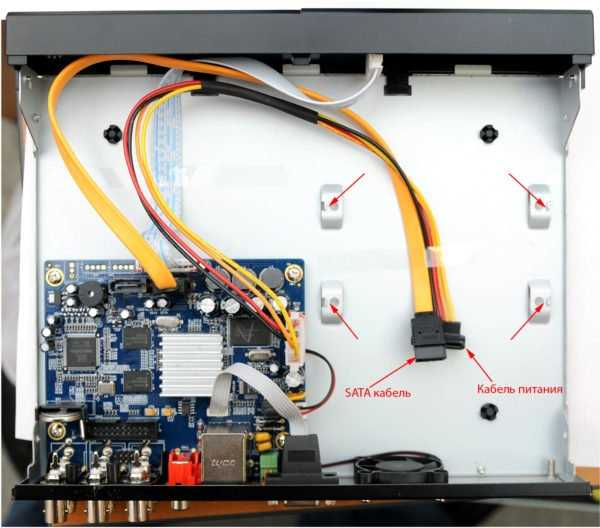
1. Найдите на задней панели видеорегистратора порт SATA и вставьте один конец SATA-кабеля в этот порт.
2. Вставьте другой конец SATA-кабеля в порт SATA на жестком диске.
3. Подключите блок питания к видеорегистратору и включите его в розетку.
4. Включите видеорегистратор и дождитесь его загрузки.
Примечание: Если у вас возникнут проблемы с подключением или работой жесткого диска через SATA, проверьте качество и целостность кабелей, а также совместимость жесткого диска с видеорегистратором.
Теперь вы можете использовать подключенный жесткий диск для записи и хранения видеоматериалов с вашего видеорегистратора. Убедитесь, что устройство функционирует должным образом и регулярно проверяйте свободное пространство на жестком диске для избежания проблем с записью.
Подключение через USB
Когда подключение жесткого диска к видеорегистратору осуществляется через USB, необходимо следовать определенным инструкциям для успешной установки и работы устройства. Вот некоторые советы для безопасного и эффективного подключения:
- Перед подключением жесткого диска к видеорегистратору через USB, убедитесь, что устройства совместимы между собой. Проверьте, поддерживает ли видеорегистратор подключение внешних накопителей через USB, а также совместимы ли форматы файлов жесткого диска и видеорегистратора.
- Перед подключением, рекомендуется отформатировать жесткий диск в соответствии с требованиями видеорегистратора. Это может понадобиться для создания необходимых разделов и файловой системы.
- Проверьте, что видеорегистратор выключен перед подключением жесткого диска через USB. Это позволит избежать повреждения данных на жестком диске.
- Подключите жесткий диск к видеорегистратору с помощью USB-кабеля. Обратите внимание на то, что оба устройства должны быть достаточно близко друг к другу для подключения.
- После подключения, включите видеорегистратор и дождитесь, пока он обнаружит жесткий диск. Это может занять некоторое время, поэтому будьте терпеливы.
- В случае успешного подключения, жесткий диск будет автоматически распознан видеорегистратором. Вы сможете использовать его для записи и хранения видеофайлов.
- Проверьте работу жесткого диска, записав и воспроизведя несколько тестовых видеофайлов. Убедитесь, что они сохраняются и воспроизводятся без проблем.
- Если возникают проблемы с подключением или работой жесткого диска через USB, обратитесь к инструкции по эксплуатации видеорегистратора или обратитесь в службу поддержки.
Следуя этим советам, вы сможете успешно подключить жесткий диск к видеорегистратору через USB и начать использовать его для хранения и записи видеофайлов.
Установка диска в корпус видеорегистратора
Шаг 1: Внимательно прочтите инструкцию по эксплуатации видеорегистратора. Узнайте, какой тип и формат диска необходимы для работы с вашим видеорегистратором.
Шаг 2: Выключите видеорегистратор и отсоедините его от источника питания. Это поможет избежать повреждений при установке диска.
Шаг 3: Откройте корпус видеорегистратора. При этом предварительно убедитесь, что вы располагаете необходимыми инструментами для открывания корпуса (например, отверткой).
Шаг 4: Внимательно изучите внутреннюю структуру корпуса. Обратите внимание на наличие свободного места для установки диска и наличие соответствующих разъемов и креплений.
Шаг 5: Отсоедините все кабели и провода, связанные с видеорегистратором, чтобы обеспечить беспрепятственный доступ к установочным местам.
Шаг 6: Вставьте жесткий диск в предусмотренное для него место в корпусе. При необходимости используйте крепежные элементы, предоставляемые производителем видеорегистратора, для надежной фиксации диска.
Шаг 7: Перед закрытием корпуса проверьте, правильно ли установлен диск и нет ли лишних проводов, которые могут помешать закрытию корпуса.
Шаг 8: Закройте корпус видеорегистратора и убедитесь, что он надежно зафиксирован. Убедитесь, что все кабели и провода подключены правильно и надежно закреплены.
Завершив процесс установки диска в корпус видеорегистратора, у вас будет возможность использовать его для записи и хранения видеоматериалов. Регулярно проверяйте состояние диска и не забывайте делать резервные копии важных данных, чтобы избежать потери информации.
Настройка видеорегистратора
Перед началом использования видеорегистратора необходимо выполнить некоторые настройки, чтобы гарантировать оптимальную работу и сохранность записанных данных.
1. Подключение жесткого диска
Перед настройкой видеорегистратора, убедитесь, что жесткий диск правильно подключен. Проверьте соответствие разъемов и убедитесь, что диск надежно закреплен. Подключите камеры и монитор, чтобы убедиться в корректности подключения и функционирования системы.
2. Форматирование жесткого диска
Следующим шагом является форматирование жесткого диска. Это важно для создания файловой системы, которая будет совместима с видеорегистратором. В основном, форматирование производится на самом видеорегистраторе. При этом, убедитесь, что на диске нет важных файлов, так как форматирование приведет к полному удалению данных.
3. Настройка параметров записи
Далее, необходимо установить параметры записи на видеорегистраторе. Это включает в себя выбор разрешения и частоты кадров, выбор режима записи (непрерывная запись, запись по расписанию, движение), а также установка размера файлов и длительности архивации.
4. Настройка параметров сети
Если видеорегистратор подключается к локальной сети или интернету, необходимо настроить параметры подключения. Установите IP-адрес и порт соединения, а также другие настройки, если это требуется.
5. Установка паролей и доступа
Для защиты записей и настроек видеорегистратора рекомендуется установить пароли. Создайте надежные пароли и предоставьте доступ только авторизованным пользователям.
6. Проверка настроек и функционирования
После завершения всех настроек, рекомендуется проверить работу видеорегистратора. Запишите тестовое видео, воспроизведите его и убедитесь, что все камеры работают корректно и запись происходит без проблем.
Следуя указанным инструкциям, вы успешно настроите видеорегистратор для использования с внешним жестким диском.
Форматирование жесткого диска
Перед началом использования жесткого диска с видеорегистратором необходимо его отформатировать. Форматирование диска позволяет удалить все данные и создать новую файловую систему, готовую к записи видео.
Шаги по форматированию жесткого диска:
- Подключите диск к видеорегистратору. Убедитесь, что диск правильно подключен и распознан устройством.
- Откройте меню настройки видеорегистратора. Найдите раздел, отвечающий за подключенные устройства хранения данных.
- Выберите жесткий диск из списка подключенных устройств.
- В меню настройки найдите опцию форматирования диска. Обычно она называется Форматирование или Инициализация.
- Нажмите на эту опцию и подтвердите начало процесса форматирования.
- Дождитесь завершения форматирования. Время, необходимое для этого процесса, зависит от объема и скорости жесткого диска.
- После завершения форматирования вы можете начать использовать жесткий диск с видеорегистратором.
Важные советы:
Перед форматированием жесткого диска убедитесь, что на нем нет важных данных, так как весь содержимое будет удалено.
Если у вас возникли проблемы с форматированием диска, проверьте его на наличие повреждений. В некоторых случаях, диск может требовать ремонта или замены.
| Шаг | Описание |
|---|---|
| 1 | Подключите диск к видеорегистратору |
| 2 | Откройте меню настройки видеорегистратора |
| 3 | Выберите жесткий диск из списка устройств |
| 4 | Найдите опцию форматирования диска |
| 5 | Нажмите на опцию и подтвердите начало форматирования |
| 6 | Дождитесь завершения форматирования |
| 7 | Начните использовать жесткий диск с видеорегистратором |
Правила эксплуатации
Чтобы обеспечить корректную работу подключенного жесткого диска к видеорегистратору, необходимо следовать определенным правилам:
Выбор подходящего жесткого диска
Перед приобретением жесткого диска убедитесь, что он совместим с вашим видеорегистратором. Проверьте спецификации и рекомендации производителя по выбору диска. Диски с большим объемом памяти позволяют записывать больше видеоматериала, но при этом требуют больше энергии.
Подключение диска
Перед подключением жесткого диска убедитесь, что видеорегистратор выключен и отключен от источника питания. Вставьте жесткий диск в соответствующий разъем, обратив внимание на правильную ориентацию. Затем аккуратно затяните винты, чтобы обеспечить надежное соединение.
Настройка записи и хранения
После подключения жесткого диска следует настроить параметры записи и хранения видеоматериала. Следуйте инструкции производителя для доступа к меню настроек видеорегистратора и настройте необходимые параметры, такие как качество записи, длительность хранения и циклическая запись.
Важно: Внимательно ознакомьтесь с рекомендациями производителя по форматированию и разбивке диска на разделы. Неправильное разбиение диска или форматирование может привести к потере данных или некорректной работе системы.
Следуя этим основным правилам эксплуатации, вы гарантируете правильное функционирование подключенного жесткого диска к вашему видеорегистратору и уверенность в сохранности записанного видеоматериала.
Резервное копирование данных
Ниже приведены несколько важных советов по резервному копированию данных с вашего видеорегистратора:
1. Выберите подходящий носитель для резервного копирования
Выберите надежный носитель для хранения резервных копий данных с вашего видеорегистратора. Жесткий диск является одним из наиболее популярных вариантов, так как обладает большим объемом памяти и достаточной надежностью.
2. Определите частоту резервного копирования
Определите, как часто вы хотите создавать резервные копии данных с вашего видеорегистратора. Рекомендуется выполнять резервное копирование регулярно, чтобы минимизировать потерю информации и обеспечить актуальность данных.
3. Используйте специальное программное обеспечение
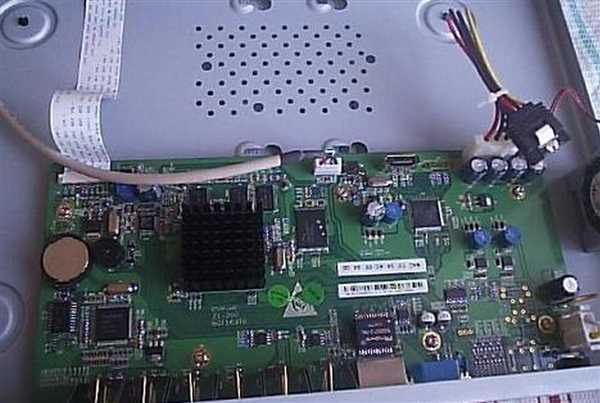
Для резервного копирования данных с видеорегистратора используйте специальное программное обеспечение, предоставляемое производителем. Это поможет упростить процесс создания резервных копий и гарантировать их целостность.
4. Проверяйте и обновляйте резервные копии
Регулярно проверяйте резервные копии данных, чтобы убедиться в их целостности и возможности восстановления. Также рекомендуется периодически обновлять резервные копии, чтобы учесть все изменения и обновления данных на видеорегистраторе.
Следуя этим советам, вы сможете обеспечить безопасность и сохранность данных с вашего видеорегистратора через резервное копирование. Это поможет избежать потери информации и обеспечить возможность восстановления в случае необходимости.
Воспроизведение записей с жесткого диска
Шаг 1: Подключение к монитору
Первым шагом является подключение видеорегистратора к монитору или телевизору. Используйте HDMI-кабель или аналоговый видеокабель для соединения. Убедитесь, что выбран правильный источник входного сигнала на мониторе.
Шаг 2: Запуск видеорегистратора
После подключения и включения монитора необходимо запустить видеорегистратор. Обычно это делается нажатием кнопки питания на его передней панели или с помощью пульта дистанционного управления.
Шаг 3: Выбор жесткого диска
На экране монитора появится основное меню видеорегистратора. При наличии нескольких жестких дисков, необходимо выбрать тот, на котором хранятся записи, которые вы хотите воспроизвести. Используйте кнопки управления на пульте дистанционного управления или соответствующую интерфейсную панель на видеорегистраторе для осуществления выбора.
Шаг 4: Навигация по записям
После выбора жесткого диска вы попадете на экран, где можно просмотреть список записей, находящихся на нем. Используйте кнопки управления для прокрутки страниц, отображающих список записей. Для выбора конкретной записи щелкните на ней.
Шаг 5: Воспроизведение записи
Выбрав нужную запись, нажмите кнопку Воспроизвести на пульте дистанционного управления или на видеорегистраторе. Проигрывание начнется, и вы сможете просмотреть запись на мониторе. Используйте кнопки управления для перемотки, паузы или регулировки громкости.
Следуя этим простым инструкциям, вы сможете успешно воспроизводить записи с жесткого диска на вашем видеорегистраторе. Наслаждайтесь просмотром!
| Кнопка | Описание |
|---|---|
| Play | Начать воспроизведение записи |
| Pause | Поставить запись на паузу |
| Stop | Остановить воспроизведение |
| FFWD (Fast Forward) | Перемотка вперед |
| RWND (Rewind) | Перемотка назад |
| Volume Up/Down | Увеличение/уменьшение громкости |
Как выбрать качественный жесткий диск
1. Ёмкость
Ёмкость жесткого диска определяет количество данных, которые он может вместить. Выбор жесткого диска с нужным объемом памяти зависит от ваших потребностей. Если вы планируете долгосрочное хранение большого количества записей, выберите жесткий диск с большей ёмкостью.
2. Форм-фактор
Видеорегистраторы могут поддерживать различные форм-факторы жестких дисков, такие как 2.5 или 3.5. Проверьте, какие формы факторы совместимы с вашим видеорегистратором и выберите соответствующий жесткий диск.
3. Скорость
Скорость работы жесткого диска влияет на быстроту доступа к данным и производительность системы. Жесткий диск с большой скоростью чтения и записи данных поможет избежать задержек при записи и воспроизведении видео.
4. Надежность
Надежность жесткого диска очень важна для безопасности и сохранности данных. Обратите внимание на рейтинг надежности производителя и отзывы пользователей. Также узнайте, поддерживает ли жесткий диск функцию само проверки и исправления ошибок для предотвращения потери данных.
5. Стоимость
Цена также является фактором при выборе жесткого диска. Однако, не стоит смотреть только на самую низкую цену, так как это может быть связано с низким качеством. Рекомендуется выбрать жесткий диск с хорошим соотношением цены и качества.
При выборе качественного жесткого диска для подключения к видеорегистратору, следует учитывать ёмкость, форм-фактор, скорость работы, надежность и стоимость. Одним из важных моментов является совместимость выбранного диска с видеорегистратором, поэтому перед покупкой необходимо проверить технические спецификации вашего устройства.


