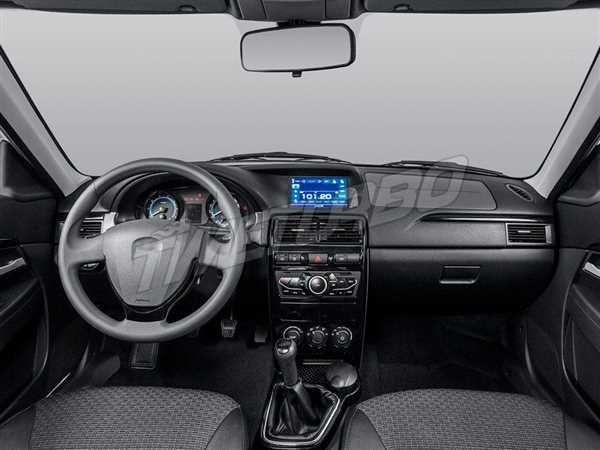
Консоль – это очень полезное устройство, которое позволяет водителю контролировать различные параметры работы автомобиля. Она отображает скорость, обороты двигателя, температуру охлаждающей жидкости и многое другое. К сожалению, в стандартной комплектации автомобиля ВАЗ Приора 1 не предусмотрена консоль.
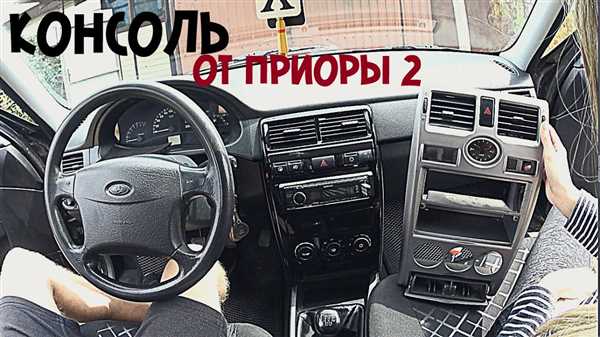
Однако существует способ установить консоль Приора 2 на Приору 1. Для этого потребуется некоторая работа по замене и подключению нескольких элементов. В результате вы сможете получить все преимущества, которые предлагает консоль Приора 2: удобный монитор, настройки и индикация различных параметров автомобиля.
Прежде всего, вам понадобится приобрести консоль Приора 2. Обратите внимание, что у неё есть разные модификации, поэтому выбирайте подходящую по комплектации и цвету. Кроме того, вам придется приобрести несколько кабелей, адаптеров и патронов для подключения консоли. Также может потребоваться набор инструментов, включающий отвертки, плоскогубцы и ключи.
- Как установить консоль Priora 2?
- Подготовка автомобиля
- Загрузка программного обеспечения
- Подключение консоли к компьютеру
- Проверка соединения
- Установка драйверов
- Запуск программы
- Перевод автомобиля в режим программирования
- Выбор нужных настроек
- Загрузка новых данных
- Шаг 1: Подготовка данных
- Шаг 2: Проверка данных
- Шаг 3: Загрузка данных
- Проверка работоспособности консоли
Как установить консоль Priora 2?
— Набор инструментов для автомобильных работ;
— Переходная планка;
— Комплект проводов для подключения;
Последовательность действий для установки консоли Priora 2 следующая:
1. Отсоедините аккумулятор автомобиля и подождите несколько минут, чтобы система полностью разрядилась.
2. Снимите центральную консоль Priora 1 с автомобиля, отключив все провода и крепления.
3. Установите переходную планку на место центральной консоли Priora 1.
4. Подключите провода от консоли Priora 2 к переходной планке, обратив внимание на правильное соответствие цветов проводов.
5. Установите консоль Priora 2 на переходную планку и зафиксируйте ее с помощью крепежных элементов.
6. Подключите аккумулятор к автомобилю и включите систему.
После выполнения всех этих шагов консоль Priora 2 будет успешно установлена на ваш автомобиль Priora 1. Убедитесь, что все провода подключены правильно и надежно зафиксированы, чтобы избежать возможных проблем в дальнейшем.
Подготовка автомобиля
Перед установкой консоли на автомобиль Приора 1 необходимо выполнить несколько подготовительных действий:
- Отключите зажигание и снимите обратную связь аккумулятора.
- Откройте капот и отсоедините отрицательный провод от клеммы аккумулятора.
- Снимите панель приборов и снятификатор салона, чтобы получить доступ к консоли.
- Проверьте, чтобы все компоненты автомобиля были в рабочем состоянии.
- Очистите место, где будет устанавливаться консоль от грязи и пыли.
После выполнения указанных действий Вы можете приступать к установке консоли на автомобиль Приора 1.
Загрузка программного обеспечения
Для установки консоли Приоры 2 на Приору 1 необходимо сначала загрузить программное обеспечение. Следуйте инструкциям ниже, чтобы успешно загрузить необходимые файлы:
| Шаг 1: | Откройте веб-браузер на Приоре 1 и перейдите на сайт разработчика консоли Приоры 2. |
| Шаг 2: | На странице загрузки выберите версию программы, соответствующую вашей операционной системе. |
| Шаг 3: | Нажмите на ссылку для скачивания выбранной версии программы. |
| Шаг 4: | Выберите место для сохранения загруженного файла и нажмите кнопку Сохранить. |
| Шаг 5: | Дождитесь окончания загрузки файла. Время загрузки может зависеть от скорости вашего интернет-соединения. |
После успешной загрузки программного обеспечения вы будете готовы перейти к следующему этапу установки консоли Приоры 2 на Приору 1.
Подключение консоли к компьютеру
Для того чтобы успешно установить консоль приора 2 на приору 1, необходимо правильно подключить консоль к компьютеру. Вот несколько шагов, которые помогут вам выполнить это задание.
1. Найдите консоль приора 2 и компьютерные порты на вашем компьютере. Входной порт на консоли приора 2 должен соответствовать порту, который будет использоваться на компьютере для подключения консоли.
2. Используйте соединительный кабель для подключения консоли к компьютеру. Вставьте один конец кабеля в порт на консоли приора 2, а другой конец — в соответствующий порт на компьютере.
3. Убедитесь, что кабель надежно подключен и сидит плотно. Если кабель не подключен корректно, консоль может не работать.
4. После того, как консоль подключена к компьютеру, включите оба устройства и дождитесь, пока прогрузится операционная система.
Теперь вы готовы к установке консоли приора 2 на приору 1. Обратитесь к соответствующей статье для получения дальнейших инструкций и рекомендаций.
Проверка соединения
Для установки консоли Приора 2 на Приору 1, необходимо убедиться в правильном соединении компонентов.
Шаг 1: Проверьте, что консоль Приора 2 и Приора 1 физически подключены к соответствующим портам.
Шаг 2: Убедитесь в том, что кабели соединения не повреждены и надежно закреплены в разъемах.
Шаг 3: Проверьте, что все необходимые драйверы установлены на компьютере.
Шаг 4: Убедитесь в том, что компьютер и Приора 1 включены в сеть и правильно настроены.
Шаг 5: Запустите программное обеспечение консоли Приора 2 и проверьте наличие сигнала.
Если все соединения корректны и настройки правильны, то консоль Приора 2 должна успешно подключиться к Приоре 1, и вы сможете управлять автомобилем через консоль.
Установка драйверов
Для установки консоли Приора 2 на Приору 1 необходимо установить соответствующие драйверы. Вот пошаговая инструкция:
- Скачайте драйверы с официального сайта производителя консоли Приора 2.
- Распакуйте скачанный архив с драйверами в удобное для вас место.
- Подключите консоль к компьютеру при помощи USB-кабеля.
- Откройте Диспетчер устройств в операционной системе.
- Найдите устройство с неопознанным оборудованием или устройство, связанное с консолью Приора 2.
- Щелкните правой кнопкой мыши по устройству и выберите пункт Обновить драйвер.
- Укажите путь к распакованным драйверам, следуя инструкциям на экране.
- Дождитесь завершения установки драйверов.
После выполнения этих шагов у вас будет установлена консоль Приора 2 на Приору 1 и она будет работать корректно.
Если вам потребуется обновить или изменить драйверы в дальнейшем, вы можете выполнить те же шаги, начиная с пункта 4.
Запуск программы
После успешной установки консоли Приора 2 на Приору 1, вы можете запустить программу, следуя этим простым шагам:
- Откройте меню Пуск на панели задач и найдите папку Приора 2.
- Щелкните на папке Приора 2, чтобы открыть ее.
- В папке Приора 2 найдите файл Консоль Приора 2 или Приора 2.exe.
- Щелкните дважды по файлу Консоль Приора 2, чтобы запустить программу.
После запуска программы откроется консоль, готовая к использованию. Вы можете вводить команды, работать с файлами и проводить другие операции, предоставляемые консолью Приора 2.
Перевод автомобиля в режим программирования
Для установки консоли Приора 2 на Приору 1 необходимо выполнить процедуру перевода автомобиля в режим программирования. Для этого нужно следовать следующим шагам:
| Шаг 1: | Зажмите и удерживайте кнопку СТАРТ на пульте дистанционного управления. |
| Шаг 2: | Одновременно нажмите и удерживайте кнопку ПОСТАВИТЬ НА НИЖНЮЮ ГРАНИЦУ на консоли. |
| Шаг 3: | Дождитесь мигания светодиода на консоли сигнализации и отпустите обе кнопки. |
| Шаг 4: | После отпускания кнопок на пульте дистанционного управления и на консоли, автомобиль перейдет в режим программирования. |
После выполнения этих шагов можно приступать к установке консоли Приора 2 на Приору 1, следуя указаниям производителя.
Выбор нужных настроек
После установки консоли приора 2 на приору 1, необходимо выбрать необходимые настройки, чтобы обеспечить полноценную работу системы. Важно правильно настроить следующие параметры:
| 1. Язык интерфейса | Выберите язык, на котором будет отображаться интерфейс консоли. Предлагается несколько вариантов, включая русский язык. |
| 2. Тема оформления | Выберите тему оформления, которая будет использоваться в консоли. Варианты тем могут различаться по цветовой схеме и оформлению элементов интерфейса. |
| 3. Разрешение экрана | Настройте разрешение экрана консоли, чтобы обеспечить комфортное отображение информации. Рекомендуется выбрать разрешение, соответствующее вашему монитору. |
| 4. Сетевые настройки | Настройте сетевые параметры консоли, включая подключение к интернету и настройку соединения с другими устройствами. |
| 5. Безопасность | Установите необходимые параметры безопасности, чтобы защитить консоль от несанкционированного доступа и вредоносного программного обеспечения. |
После выбора всех нужных настроек, сохраните изменения и перезагрузите консоль, чтобы они вступили в силу. Теперь вы можете пользоваться полным функционалом консоли приора 2 на приоре 1.
Загрузка новых данных
При использовании консоли Приора 2 на Приоре 1, возникает потребность в загрузке новых данных в систему. Для этого следует выполнить ряд последовательных действий.
Шаг 1: Подготовка данных
Перед загрузкой новых данных необходимо подготовить соответствующий файл или набор файлов. Данные могут быть представлены в формате CSV, XML или других поддерживаемых форматах. Убедитесь, что данные соответствуют требованиям и структуре системы при использовании консоли Приора 2 на Приоре 1.
Шаг 2: Проверка данных
Перед загрузкой данных следует проверить их на соответствие требованиям и правилам системы. Убедитесь, что данные не содержат ошибок, отсутствуют дубликаты и соответствуют установленным ограничениям. Это поможет избежать проблем при загрузке и последующей работе с данными.
Шаг 3: Загрузка данных
После проверки данных можно приступить к их загрузке в систему. Для этого откройте консоль Приора 2 на Приоре 1 и выполните соответствующую команду загрузки данных. Укажите путь к файлу или файлам с данными, а также установите необходимые опции и параметры загрузки.
По мере загрузки данных консоль будет отображать прогресс и информацию о выполнении операции. По завершению загрузки вы получите соответствующее сообщение с результатами операции.
Таким образом, загрузка новых данных при использовании консоли Приора 2 на Приоре 1 может быть выполнена с помощью нескольких простых шагов. Это позволит вам добавить и обновить необходимую информацию в системе для дальнейшей работы.
Проверка работоспособности консоли
После установки консоли на Приору 1 необходимо проверить ее работоспособность. Для этого выполните следующие шаги:
- Включите автомобиль и дождитесь, пока прогреется двигатель.
- Убедитесь, что все элементы консоли подключены правильно и надежно закреплены.
- Включите вспомогательное устройство или аксессуар, для которого вы установили консоль (например, DVD-проигрыватель или навигационную систему).
- Проверьте работу консоли, нажимая на различные кнопки и переключатели. Убедитесь, что они реагируют корректно и без задержек.
- Проверьте звуковое сопровождение работы консоли, включив радио или музыкальное устройство. Убедитесь, что звук идет через консоль и воспроизводится четко и громко.
- Проверьте функциональность других компонентов, которые могут быть связаны с консолью, например, систему климат-контроля, систему заднего вида и т.д.
Если все шаги выполнены успешно, то можно считать, что консоль успешно установлена и работает исправно. В противном случае, рекомендуется обратиться к специалисту для диагностики и решения проблемы.


